E-MAIL-MCP-SERVER
Starte mit einem einzigen Workflow. Das ChatGPT-Plugin und der Claude-Connector erstellen Entwürfe, jeder Versand läuft über deine Freigabe.E-Mail-MCP: ChatGPT, Claude und deinen Editor mit Brevo verbinden
Verbinde ChatGPT, Claude, Cursor, VS Code, Windsurf und andere MCP-kompatible Assistenten mit Brevo. Plane Kampagnen-Workflows, analysiere Ergebnisse und arbeite mit deinen Zielgruppendaten, ganz in natürlicher Sprache.
WAS IST EIN E-MAIL-MCP-SERVER?
Verbinde deinen AI-Assistenten mit Brevo
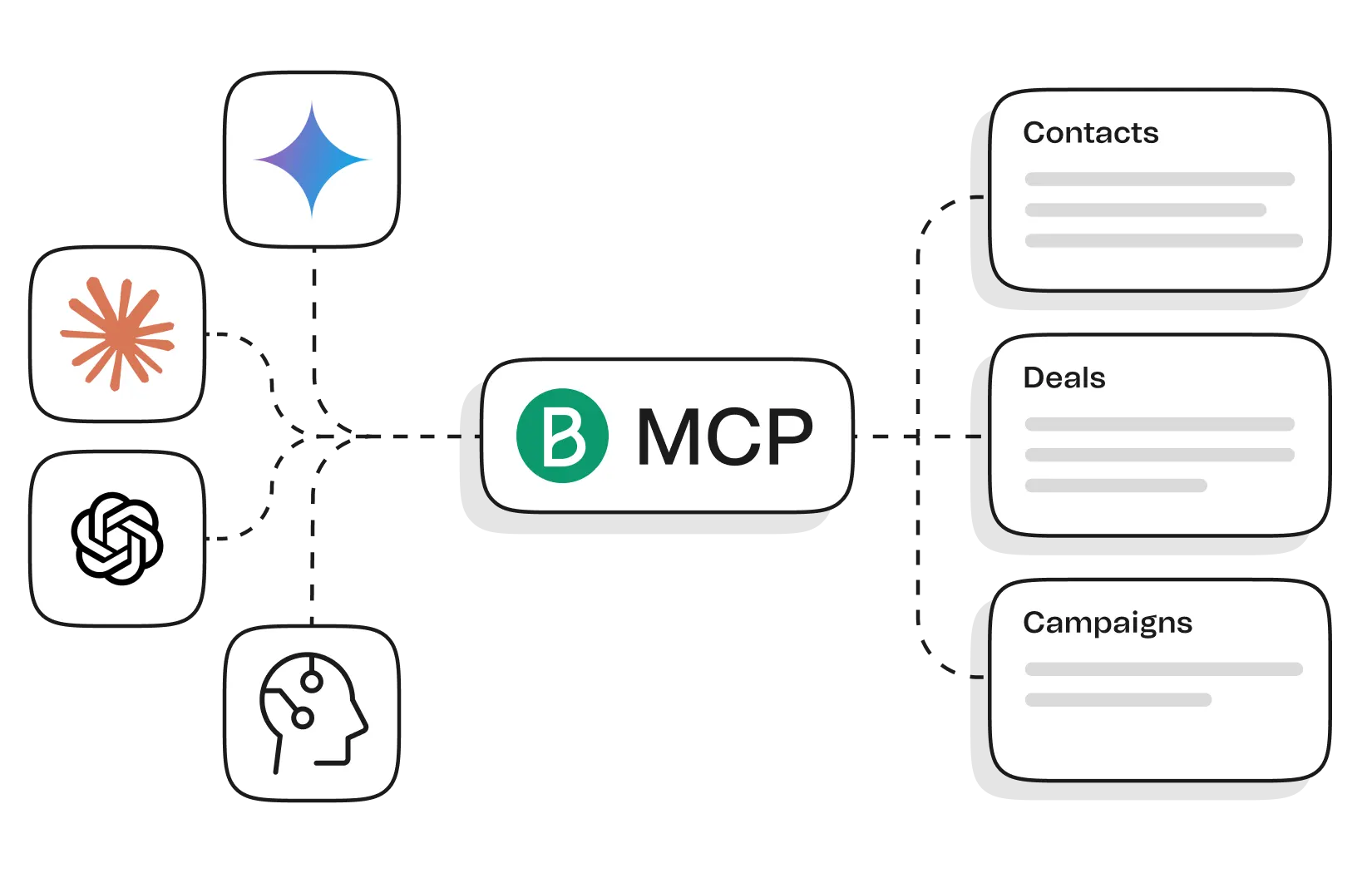
Ein E-Mail-MCP-Server verbindet einen AI-Assistenten über das Model Context Protocol mit Tools und Daten für E-Mail-Marketing. Mit Brevo MCP arbeitest du in natürlicher Sprache mit E-Mail-Kampagnen, Statistiken, Kontakten, Listen, Segmenten, E-Mail-Templates und CRM-Aktivitäten.Stell eine Frage, prüfe das Ergebnis und entscheide, wie es weitergeht.So funktioniert es
claude mcp add --transport http --scope user brevo https://mcp.brevo.com/v1/brevo/mcp \
  --header "Authorization: Bearer paste-your-mcp-token-here"
{
  "mcpServers": {
    "brevo": {
      "command": "npx",
      "args": [
        "mcp-remote",
        "https://mcp.brevo.com/v1/brevo/mcp",
        "--header",
        "Authorization: Bearer ${BREVO_MCP_TOKEN}"
      ],
      "env": {
        "BREVO_MCP_TOKEN": "paste-your-mcp-token-here"
      }
    }
  }
}
{
  "mcpServers": {
    "brevo": {
      "url": "https://mcp.brevo.com/v1/brevo/mcp",
      "headers": {
        "Authorization": "Bearer paste-your-mcp-token-here"
      }
    }
  }
}
{
  "servers": {
    "brevo": {
      "type": "http",
      "url": "https://mcp.brevo.com/v1/brevo/mcp",
      "headers": {
        "Authorization": "Bearer paste-your-mcp-token-here"
      }
    }
  }
}
Verbinde Brevo mit ChatGPT und führe mich durchs Onboarding.

Wenn das Brevo Plugin nicht installiert ist, führe mich durch
die Installation: Öffne Plugins > Browse plugins, suche nach
Brevo und klicke auf Install plugin. Klicke dann auf Sign in
with Brevo und auf Authorize. Es gibt keinen API-Schlüssel zum
Einfügen.

Braucht mein Workspace eine Admin-Freigabe für Plugins, sag
mir, worum ich meine Admins bitten soll.

Das Plugin liest Kampagnen, Templates, Kontakte, Listen und
Segmente und erstellt nur Entwürfe für E-Mails und SMS. Es
sendet nie etwas.

Nur wenn ich etwas verlange, das das Plugin nicht kann, etwa
Senden, CRM-Deals, das Conversations-Postfach oder
Transaktions-E-Mails, sag mir, dass ich den Brevo MCP-Server
über einen MCP-Client nutzen soll, wie in der Brevo
Einrichtungsanleitung beschrieben:
https://developers.brevo.com/docs/integration-guide

Sobald die Verbindung steht, bestätige, dass sie funktioniert,
indem du die Kontaktstatistiken für eine meiner Listen abrufst.
Schlage dann drei erste Aufgaben vor, die das Plugin für mich
erledigen kann, und führe die aus, die ich auswähle.
Verbinde Brevo mit Claude und führe mich durchs Onboarding.

Starte mit dem nativen Brevo Connector. Wenn er nicht verbunden
ist, führe mich durch die Einrichtung: Gehe zu Customize >
Connectors, suche nach Brevo, melde dich in meinem Brevo-Konto
an und klicke auf Authorize. Es gibt keinen API-Schlüssel zum
Einfügen.

Der Connector liest Kampagnen, Templates, A/B-Ergebnisse,
Kontakte, Listen und Segmente und erstellt Entwürfe für E-Mails
und SMS. Er sendet, plant oder löscht nie etwas.

Nur wenn ich etwas verlange, das der Connector nicht kann, etwa
Senden, CRM-Deals, das Conversations-Postfach oder
Transaktions-E-Mails, führe mich als Ausweichlösung durch den
Brevo MCP-Server: 1. Erstelle einen MCP-Token: Account > SMTP &
API > API-Schlüssel,
   klicke auf „Generate a new API key“ und aktiviere dann „Create
   MCP server API key“.
2. Füge in Claude Desktop in claude_desktop_config.json einen Server
   namens brevo hinzu, der npx mcp-remote mit
   https://mcp.brevo.com/v1/brevo/mcp und dem Header
   "Authorization: Bearer ${BREVO_MCP_TOKEN}" ausführt. Node.js ist
   erforderlich.
3. Beende Claude Desktop und öffne es neu.
Bitte mich nie, den Token in diesen Chat einzufügen.

Sobald Brevo verbunden ist, bestätige, dass es funktioniert,
indem du die Kontaktstatistiken für eine meiner Listen abrufst.
Schlage dann drei erste Aufgaben vor und führe die aus, die ich
auswähle.
Verbinde Brevo mit Claude Code und führe mich durchs Onboarding.

Führe zuerst claude mcp list aus und prüfe, ob ein Server namens
brevo registriert ist.

Fehlt er, führe mich durch das Erstellen eines Brevo MCP-Tokens:
Account > SMTP & API > API-Schlüssel, klicke auf „Generate a new
API key“ und aktiviere dann „Create MCP server API key“.

Lass mich dann diesen Befehl selbst ausführen, damit der Token
nie in unserem Chat auftaucht:

claude mcp add --transport http --scope user brevo https://mcp.brevo.com/v1/brevo/mcp --header "Authorization: Bearer <my-mcp-token>"

Braucht Claude Code einen Neustart, um den Server zu laden,
führe mich dadurch, bevor du weitermachst.

Sobald Brevo verbunden ist, bestätige, dass es funktioniert,
indem du mir sagst, wie viele Kontakte und Listen ich habe. Sieh
dir dann mein Konto an, schlage drei erste Aufgaben vor, die ich
dir übergeben könnte, und führe die aus, die ich auswähle.
Verbinde Brevo mit Codex und führe mich durchs Onboarding.

Codex nutzt dasselbe Brevo Plugin wie ChatGPT. Wenn es nicht
installiert ist, führe mich durch die Installation: Öffne in
ChatGPT Plugins > Browse plugins, suche nach Brevo, klicke auf
Install plugin und dann auf Sign in with Brevo und auf
Authorize. Kein API-Schlüssel zum Einfügen.

Füge außerdem den schreibgeschützten Brevo Docs-Server hinzu,
damit du API-Endpoints und SDK-Methoden nachschlagen kannst,
während wir bauen:

codex mcp add brevo-docs --url
https://developers.brevo.com/_mcp/server

Der Docs-Server braucht keinen Schlüssel und greift nie auf mein
Konto zu.

Das Plugin liest Kampagnen, Templates, Kontakte, Listen und
Segmente und erstellt nur Entwürfe für E-Mails und SMS. Es
sendet nie etwas.

Sobald die Verbindung steht, bestätige, dass sie funktioniert,
indem du die Kontaktstatistiken für eine meiner Listen abrufst.
Schlage dann drei erste Aufgaben vor, die das Plugin für mich
erledigen kann, und führe die aus, die ich auswähle.
Verbinde Brevo mit Cursor und führe mich durchs Onboarding.

Prüfe zuerst, ob ~/.cursor/mcp.json schon einen Server namens
brevo enthält.

Fehlt er, führe mich durch das Erstellen eines Brevo MCP-Tokens:
Account > SMTP & API > API-Schlüssel, klicke auf „Generate a new
API key“ und aktiviere dann „Create MCP server API key“.

Füge dann diesen Server zu mcp.json hinzu und lass mich den
Token selbst in die Datei einfügen:

"brevo": {
  "url": "https://mcp.brevo.com/v1/brevo/mcp",
  "headers": { "Authorization": "Bearer <my-mcp-token>" }
}

Erinnere mich daran, Cursor nach dem Speichern neu zu starten.

Sobald Brevo verbunden ist, bestätige, dass es funktioniert,
indem du mir sagst, wie viele Kontakte und Listen ich habe. Sieh
dir dann mein Konto an, schlage drei erste Aufgaben vor, die ich
dir übergeben könnte, und führe die aus, die ich auswähle.
Verbinde Brevo mit VS Code und GitHub Copilot und führe mich
durchs Onboarding.

Prüfe zuerst, ob .vscode/mcp.json oder meine mcp.json auf
Benutzerebene schon einen Server namens brevo enthält.

Fehlt er, führe mich durch das Erstellen eines Brevo MCP-Tokens:
Account > SMTP & API > API-Schlüssel, klicke auf „Generate a new
API key“ und aktiviere dann „Create MCP server API key“.

Füge dann Folgendes unter "servers" hinzu und lass mich den
Token selbst in die Datei einfügen:

"brevo": {
  "type": "http",
  "url": "https://mcp.brevo.com/v1/brevo/mcp",
  "headers": { "Authorization": "Bearer <my-mcp-token>" }
}

Liegt die Datei in einem Repository, stelle sicher, dass sie in
der .gitignore steht, damit der Token nie committet wird.

Sobald Brevo verbunden ist, bestätige, dass es funktioniert,
indem du mir sagst, wie viele Kontakte und Listen ich habe. Sieh
dir dann mein Konto an, schlage drei erste Aufgaben vor, die ich
dir übergeben könnte, und führe die aus, die ich auswähle.
Liste meine letzten fünf E-Mail-Kampagnen mit ihren Öffnungs-
und Klickraten auf, vergleiche jede mit der davor und schreibe
eine Zusammenfassung in drei Zeilen.
Liste jeden Montag meine letzten fünf E-Mail-Kampagnen mit ihren
Öffnungs- und Klickraten auf, vergleiche jede mit der davor und
schreibe eine Zusammenfassung in drei Zeilen.
Liste jeden Montag meine letzten fünf E-Mail-Kampagnen mit ihren
Öffnungs- und Klickraten auf, vergleiche jede mit der davor und
schreibe eine Zusammenfassung in drei Zeilen.
Liste meine letzten fünf E-Mail-Kampagnen mit ihren Öffnungs-
und Klickraten auf, vergleiche jede mit der davor und schreibe
eine Zusammenfassung in drei Zeilen.
Liste jeden Montag meine letzten fünf E-Mail-Kampagnen mit ihren
Öffnungs- und Klickraten auf, vergleiche jede mit der davor und
schreibe eine Zusammenfassung in drei Zeilen.
Liste jeden Montag meine letzten fünf E-Mail-Kampagnen mit ihren
Öffnungs- und Klickraten auf, vergleiche jede mit der davor und
schreibe eine Zusammenfassung in drei Zeilen.
Entwirf eine E-Mail-Kampagne an die Liste „Customers“, die
unsere neuen Preise ankündigt, mit einer Betreffzeile, einem
Vorschautext und drei alternativen Betreffzeilen. Sende sie
nicht.
Entwirf eine E-Mail-Kampagne an die Liste „Customers“, die
unsere neuen Preise ankündigt, mit einer Betreffzeile, einem
Vorschautext und drei alternativen Betreffzeilen. Sende sie
nicht.
Entwirf eine E-Mail-Kampagne an die Liste „Customers“, die
unsere neuen Preise ankündigt, mit einer Betreffzeile, einem
Vorschautext und drei alternativen Betreffzeilen. Sende sie
nicht.
Entwirf eine E-Mail-Kampagne an die Liste „Customers“, die
unsere neuen Preise ankündigt, mit einer Betreffzeile, einem
Vorschautext und drei alternativen Betreffzeilen. Sende sie
nicht.
Entwirf eine E-Mail-Kampagne an die Liste „Customers“, die
unsere neuen Preise ankündigt, mit einer Betreffzeile, einem
Vorschautext und drei alternativen Betreffzeilen. Sende sie
nicht.
Entwirf eine E-Mail-Kampagne an die Liste „Customers“, die
unsere neuen Preise ankündigt, mit einer Betreffzeile, einem
Vorschautext und drei alternativen Betreffzeilen. Sende sie
nicht.
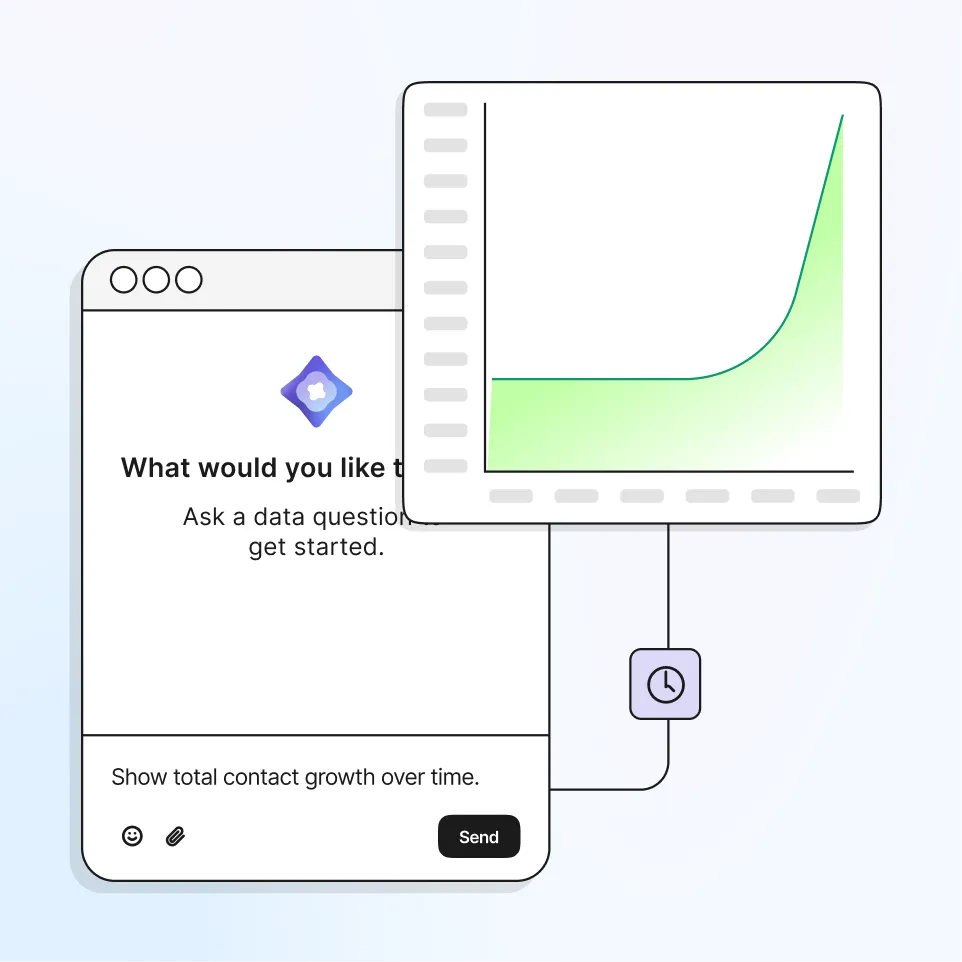
Wie viele Kontakte habe ich, wie viele sind diese Woche
dazugekommen und welchen Listen sind sie beigetreten? Gib mir
einen kurzen Digest, den ich in Slack einfügen kann.
Wie viele Kontakte habe ich, wie viele sind diese Woche
dazugekommen und welchen Listen sind sie beigetreten? Gib mir
einen kurzen Digest, den ich in Slack einfügen kann.
Wie viele Kontakte habe ich, wie viele sind diese Woche
dazugekommen und welchen Listen sind sie beigetreten? Gib mir
einen kurzen Digest, den ich in Slack einfügen kann.
Wie viele Kontakte habe ich, wie viele sind diese Woche
dazugekommen und welchen Listen sind sie beigetreten? Gib mir
einen kurzen Digest, den ich in Slack einfügen kann.
Wie viele Kontakte habe ich, wie viele sind diese Woche
dazugekommen und welchen Listen sind sie beigetreten? Gib mir
einen kurzen Digest, den ich in Slack einfügen kann.
Wie viele Kontakte habe ich, wie viele sind diese Woche
dazugekommen und welchen Listen sind sie beigetreten? Gib mir
einen kurzen Digest, den ich in Slack einfügen kann.
Die Konfigurationsblöcke stammen aus der Brevo Entwicklerdokumentation und wurden hier nicht ausgeführt. Die Prompts wurden an einem echten Brevo-Konto getestet. ChatGPT und Codex nutzen das Plugin und haben deshalb keinen Konfigurationsblock.
Warum das funktioniert
Das ChatGPT Plugin
Liest Kampagnen- und A/B-Ergebnisse, Kontakte und Segmente. Erstellt HTML-Templates sowie E-Mail- und SMS-Entwürfe. Sendet, plant oder löscht nie. Kein Schlüssel nötig, in allen Brevo Tarifen.
Der Claude Connector
Gleicher Umfang wie das Plugin: Kampagnen analysieren, Kontakte nachschlagen, Segmente erkunden, Entwürfe zur Prüfung speichern. Sendet, plant oder löscht nie. In allen Brevo Tarifen.
Der MCP-Server für alles andere
Der MCP-Server hat Tools zum Versenden von Kampagnen, zum Versenden von Transaktions-E-Mails und zum Erstellen von CRM-Deals und braucht ein MCP-Token. Er hat vollen Lese- und Schreibzugriff, bewahre das Token also wie ein Passwort auf.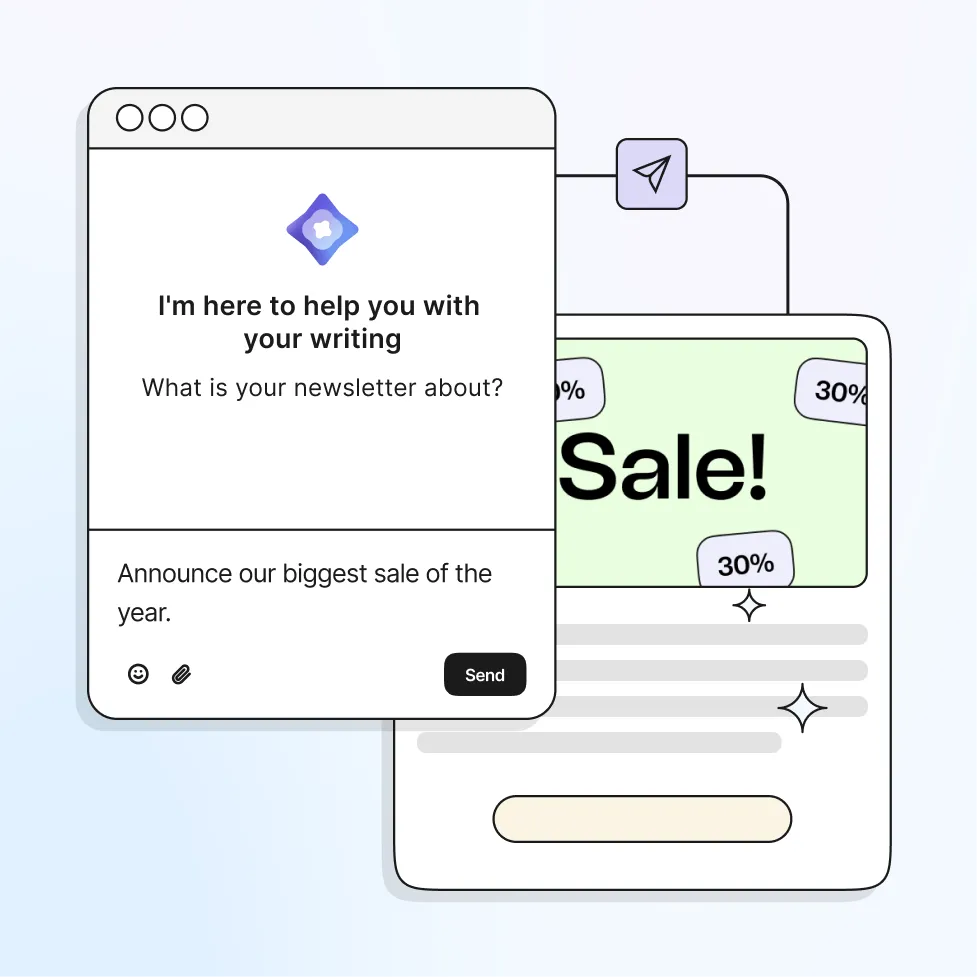
Das sagen Menschen, die mit Brevo MCP bauen
Das sagen Menschen, die mit Brevo MCP bauen

Anonymer Nutzer
Entdecke weitere Brevo-Funktionen

E-Mail API
Versende transaktionale und Marketing-E-Mails programmatisch.
Marketing Automation
Baue automatisierte Customer Journeys über alle Kanäle.
SMS Marketing
Schicke gezielte Nachrichten direkt auf die Smartphones deiner Kontakte.