SERVEUR MCP EMAIL
Lancez-vous avec un seul workflow. Le plugin ChatGPT et le connecteur Claude créent des brouillons, et chaque envoi passe par votre relecture.Email MCP : connectez ChatGPT, Claude et votre éditeur à Brevo
Reliez ChatGPT, Claude, Cursor, VS Code, Windsurf et vos autres assistants compatibles MCP à Brevo. Montez vos workflows de campagne, analysez leurs performances et interrogez vos données d’audience en langage naturel.
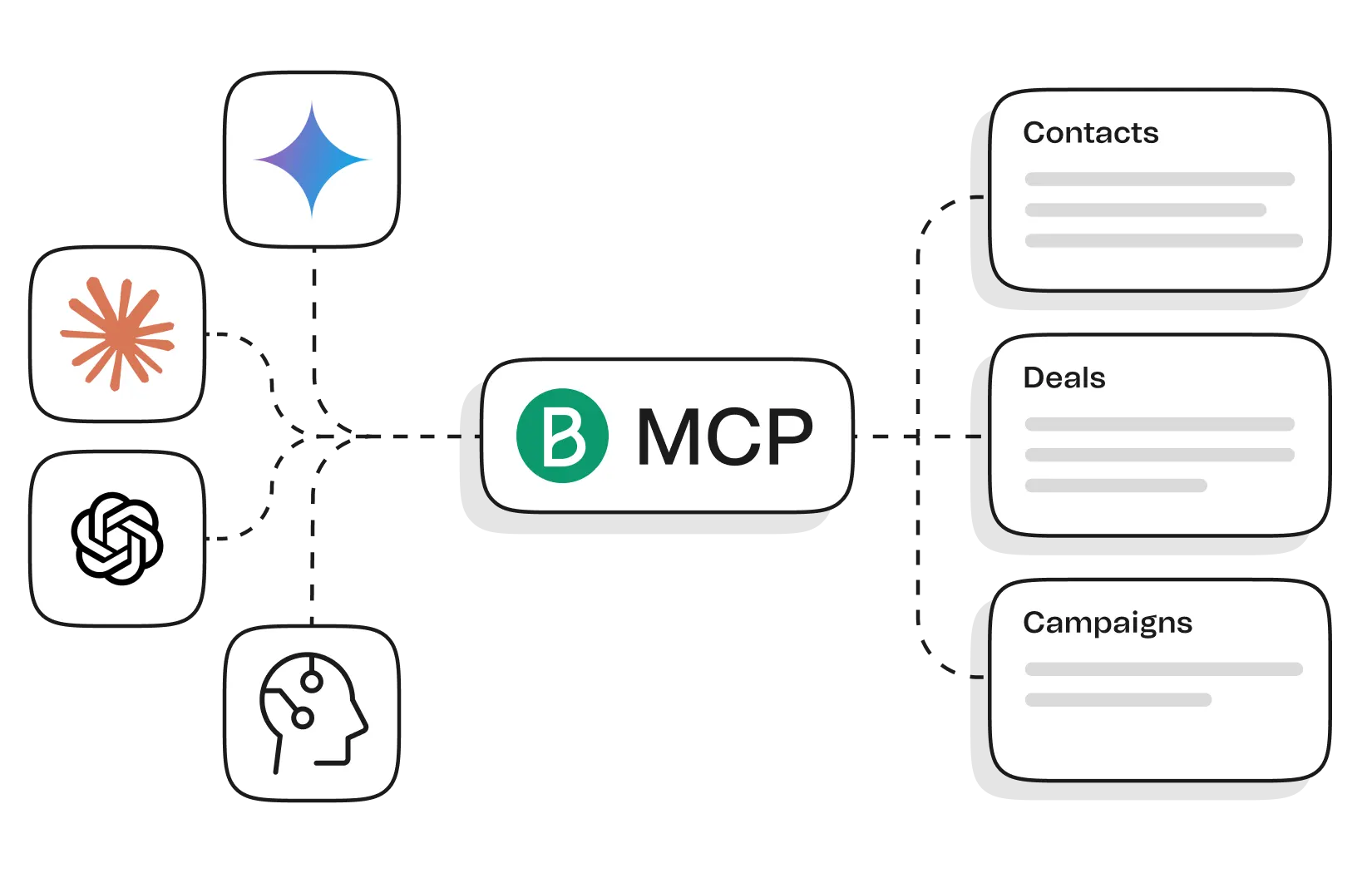
QU’EST-CE QU’UN SERVEUR MCP EMAIL ?
Branchez votre assistant IA sur Brevo
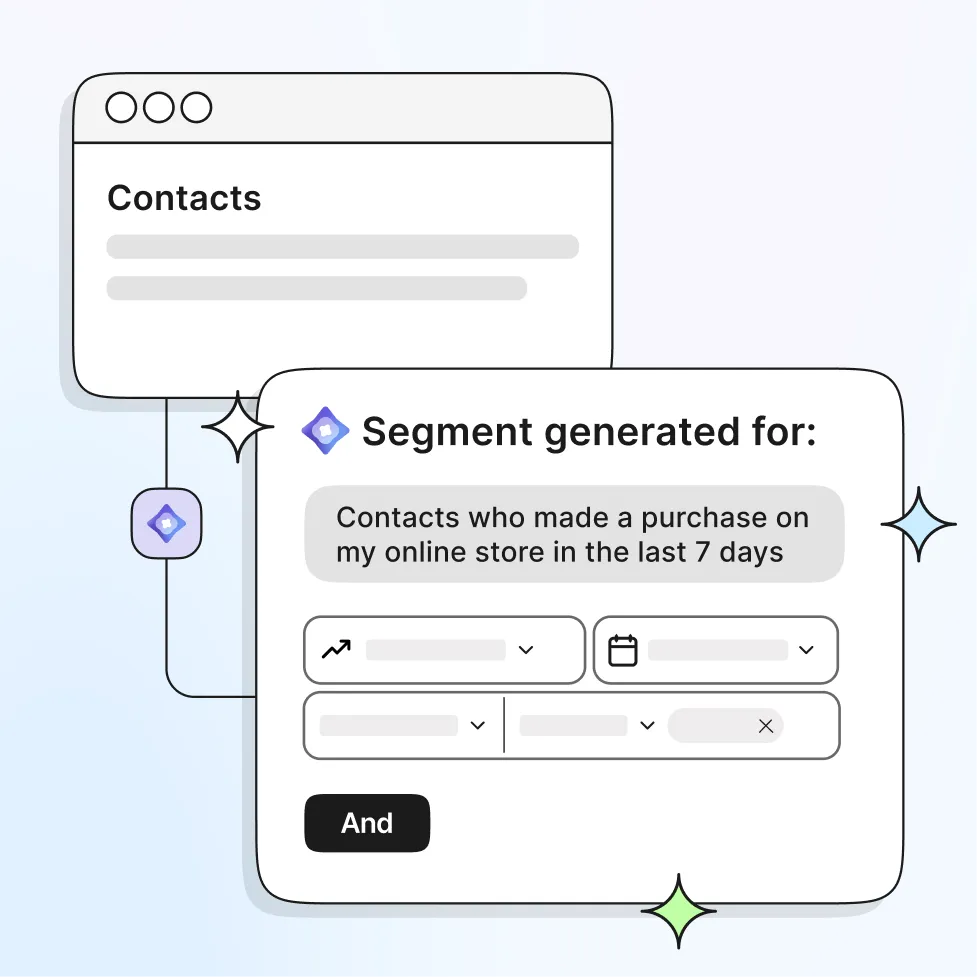
Un serveur MCP email relie un assistant IA à vos outils et données d’email marketing via le Model Context Protocol. Avec Brevo MCP, vous travaillez en langage naturel sur vos campagnes email, vos statistiques, vos contacts, vos listes, vos segments, vos templates email et vos activités CRM.Posez une question, relisez la réponse, puis décidez de la suite.Comment ça marche
claude mcp add --transport http --scope user brevo https://mcp.brevo.com/v1/brevo/mcp \
  --header "Authorization: Bearer collez-votre-jeton-mcp-ici"
{
  "mcpServers": {
    "brevo": {
      "command": "npx",
      "args": [
        "mcp-remote",
        "https://mcp.brevo.com/v1/brevo/mcp",
        "--header",
        "Authorization: Bearer ${BREVO_MCP_TOKEN}"
      ],
      "env": {
        "BREVO_MCP_TOKEN": "collez-votre-jeton-mcp-ici"
      }
    }
  }
}
{
  "mcpServers": {
    "brevo": {
      "url": "https://mcp.brevo.com/v1/brevo/mcp",
      "headers": {
        "Authorization": "Bearer collez-votre-jeton-mcp-ici"
      }
    }
  }
}
{
  "servers": {
    "brevo": {
      "type": "http",
      "url": "https://mcp.brevo.com/v1/brevo/mcp",
      "headers": {
        "Authorization": "Bearer collez-votre-jeton-mcp-ici"
      }
    }
  }
}
Connectez Brevo à ChatGPT et guidez-moi dans la prise en main.

Si le plugin Brevo n’est pas installé, accompagnez-moi : ouvrez
Plugins > Browse plugins, cherchez Brevo et cliquez sur Install
plugin. Cliquez ensuite sur Sign in with Brevo, puis sur Authorize.
La connexion se fait sans clé API.

Si mon espace de travail exige l’approbation d’un administrateur
pour les plugins, dites-moi quoi lui demander.

Le plugin lit les campagnes, les templates, les contacts, les
listes et les segments, et crée des brouillons d’email et de SMS,
rien de plus : l’envoi reste de mon côté.

Si je vous demande quelque chose que le plugin ne sait pas faire,
comme envoyer, gérer les opportunités CRM, utiliser la boîte de
réception Conversations ou expédier des emails transactionnels,
orientez-moi vers le serveur Brevo MCP, depuis un client MCP,
dans le guide de configuration Brevo :
https://developers.brevo.com/docs/integration-guide

Une fois la connexion établie, vérifiez qu’elle fonctionne en
récupérant les statistiques de contacts de l’une de mes listes.
Proposez-moi ensuite trois premières tâches que le plugin peut
faire, et exécutez celle que je choisis.
Connectez Brevo à Claude et guidez-moi dans la prise en main.

Commencez par le connecteur Brevo natif. S’il n’est pas connecté,
accompagnez-moi : ouvrez Customize > Connectors, cherchez Brevo,
connectez-vous à mon compte Brevo et cliquez sur Authorize. La
connexion se fait sans clé API.

Le connecteur lit les campagnes, les templates, les résultats des
tests A/B, les contacts, les listes et les segments, et crée des
brouillons d’email et de SMS que je relis : l’envoi, la
planification et la suppression restent de mon côté.

Si je vous demande quelque chose que le connecteur ne sait pas
faire, comme envoyer, gérer les opportunités CRM, utiliser la boîte
de réception Conversations ou expédier des emails transactionnels,
guidez-moi vers le serveur Brevo MCP en solution de repli :
1. Créez un jeton MCP : Compte > SMTP & API > Clés API, cliquez
   sur le bouton qui génère une nouvelle clé API, puis activez
   l’option de création d’une clé API pour le serveur MCP.
2. Dans Claude Desktop, ajoutez un serveur nommé brevo à
   claude_desktop_config.json, qui exécute npx mcp-remote avec
   https://mcp.brevo.com/v1/brevo/mcp et l’en-tête
   "Authorization: Bearer ${BREVO_MCP_TOKEN}". Node.js est requis.
3. Quittez puis rouvrez Claude Desktop.
Ne me demandez jamais de coller le jeton dans cette conversation.

Une fois Brevo connecté, vérifiez que tout fonctionne en
récupérant les statistiques de contacts de l’une de mes listes.
Proposez-moi ensuite trois premières tâches, puis exécutez celle
que je choisis.
Connectez Brevo à Claude Code et guidez-moi dans la prise en main.

Commencez par exécuter claude mcp list pour vérifier si un serveur
nommé brevo est enregistré.

S’il est absent, guidez-moi pour créer un jeton MCP Brevo :
Compte > SMTP & API > Clés API, bouton qui génère une nouvelle
clé API, puis option de création d’une clé API pour le serveur MCP.

Demandez-moi ensuite d’exécuter moi-même cette commande, pour que
le jeton n’apparaisse jamais dans notre conversation :

claude mcp add --transport http --scope user brevo https://mcp.brevo.com/v1/brevo/mcp --header "Authorization: Bearer <mon-jeton-mcp>"

Si Claude Code doit redémarrer pour charger le serveur, guidez-moi
avant de continuer.

Une fois Brevo connecté, vérifiez que tout fonctionne en m’indiquant
combien de contacts et de listes j’ai. Examinez ensuite mon compte,
proposez-moi trois premières tâches à vous confier, puis exécutez
celle que je choisis.
Connectez Brevo à Codex et guidez-moi dans la prise en main.

Codex utilise le même plugin Brevo que ChatGPT. S’il n’est pas
installé, accompagnez-moi : dans ChatGPT, ouvrez Plugins > Browse
plugins, cherchez Brevo, cliquez sur Install plugin, puis sur Sign in
with Brevo et Authorize. La connexion se fait sans clé API.

Ajoutez aussi le serveur de documentation Brevo en lecture seule,
pour consulter les endpoints de l’API et les méthodes des SDK
pendant que nous construisons :

codex mcp add brevo-docs --url https://developers.brevo.com/_mcp/server

Le serveur de documentation fonctionne sans clé et n’accède jamais
à mon compte.

Le plugin lit les campagnes, les templates, les contacts, les
listes et les segments, et crée des brouillons d’email et de SMS,
rien de plus : l’envoi reste de mon côté.

Une fois la connexion établie, vérifiez qu’elle fonctionne en
récupérant les statistiques de contacts de l’une de mes listes.
Proposez-moi ensuite trois premières tâches que le plugin peut
faire, et exécutez celle que je choisis.
Connectez Brevo à Cursor et guidez-moi dans la prise en main.

Commencez par vérifier si ~/.cursor/mcp.json contient déjà un
serveur nommé brevo.

S’il est absent, guidez-moi pour créer un jeton MCP Brevo :
Compte > SMTP & API > Clés API, bouton qui génère une nouvelle
clé API, puis option de création d’une clé API pour le serveur MCP.

Ajoutez ensuite ce serveur à mcp.json et laissez-moi coller moi-même
le jeton dans le fichier :

"brevo": {
  "url": "https://mcp.brevo.com/v1/brevo/mcp",
  "headers": { "Authorization": "Bearer <mon-jeton-mcp>" }
}

Rappelez-moi de redémarrer Cursor après l’enregistrement.

Une fois Brevo connecté, vérifiez que tout fonctionne en m’indiquant
combien de contacts et de listes j’ai. Examinez ensuite mon compte,
proposez-moi trois premières tâches à vous confier, puis exécutez
celle que je choisis.
Connectez Brevo à VS Code avec GitHub Copilot et guidez-moi dans la
prise en main.

Commencez par vérifier si .vscode/mcp.json ou mon fichier mcp.json
au niveau utilisateur contient déjà un serveur nommé brevo.

S’il est absent, guidez-moi pour créer un jeton MCP Brevo :
Compte > SMTP & API > Clés API, bouton qui génère une nouvelle
clé API, puis option de création d’une clé API pour le serveur MCP.

Ajoutez ensuite ceci sous "servers" et laissez-moi coller moi-même
le jeton dans le fichier :

"brevo": {
  "type": "http",
  "url": "https://mcp.brevo.com/v1/brevo/mcp",
  "headers": { "Authorization": "Bearer <mon-jeton-mcp>" }
}

Si le fichier se trouve dans un dépôt, vérifiez qu’il figure dans
.gitignore pour que le jeton ne soit jamais commité.

Une fois Brevo connecté, vérifiez que tout fonctionne en m’indiquant
combien de contacts et de listes j’ai. Examinez ensuite mon compte,
proposez-moi trois premières tâches à vous confier, puis exécutez
celle que je choisis.
Listez mes cinq dernières campagnes email avec leurs taux
d’ouverture et de clic, comparez chacune à la précédente et
rédigez une synthèse en trois lignes.
Chaque lundi, listez mes cinq dernières campagnes email avec
leurs taux d’ouverture et de clic, comparez chacune à la
précédente et rédigez une synthèse en trois lignes.
Chaque lundi, listez mes cinq dernières campagnes email avec
leurs taux d’ouverture et de clic, comparez chacune à la
précédente et rédigez une synthèse en trois lignes.
Listez mes cinq dernières campagnes email avec leurs taux
d’ouverture et de clic, comparez chacune à la précédente et
rédigez une synthèse en trois lignes.
Chaque lundi, listez mes cinq dernières campagnes email avec
leurs taux d’ouverture et de clic, comparez chacune à la
précédente et rédigez une synthèse en trois lignes.
Chaque lundi, listez mes cinq dernières campagnes email avec
leurs taux d’ouverture et de clic, comparez chacune à la
précédente et rédigez une synthèse en trois lignes.
Rédigez un brouillon de campagne email pour la liste
« Customers » annonçant notre nouvelle grille tarifaire, avec un
objet, un texte d’aperçu et trois objets alternatifs. Ne
l’envoyez pas.
Rédigez un brouillon de campagne email pour la liste
« Customers » annonçant notre nouvelle grille tarifaire, avec un
objet, un texte d’aperçu et trois objets alternatifs. Ne
l’envoyez pas.
Rédigez un brouillon de campagne email pour la liste
« Customers » annonçant notre nouvelle grille tarifaire, avec un
objet, un texte d’aperçu et trois objets alternatifs. Ne
l’envoyez pas.
Rédigez un brouillon de campagne email pour la liste
« Customers » annonçant notre nouvelle grille tarifaire, avec un
objet, un texte d’aperçu et trois objets alternatifs. Ne
l’envoyez pas.
Rédigez un brouillon de campagne email pour la liste
« Customers » annonçant notre nouvelle grille tarifaire, avec un
objet, un texte d’aperçu et trois objets alternatifs. Ne
l’envoyez pas.
Rédigez un brouillon de campagne email pour la liste
« Customers » annonçant notre nouvelle grille tarifaire, avec un
objet, un texte d’aperçu et trois objets alternatifs. Ne
l’envoyez pas.
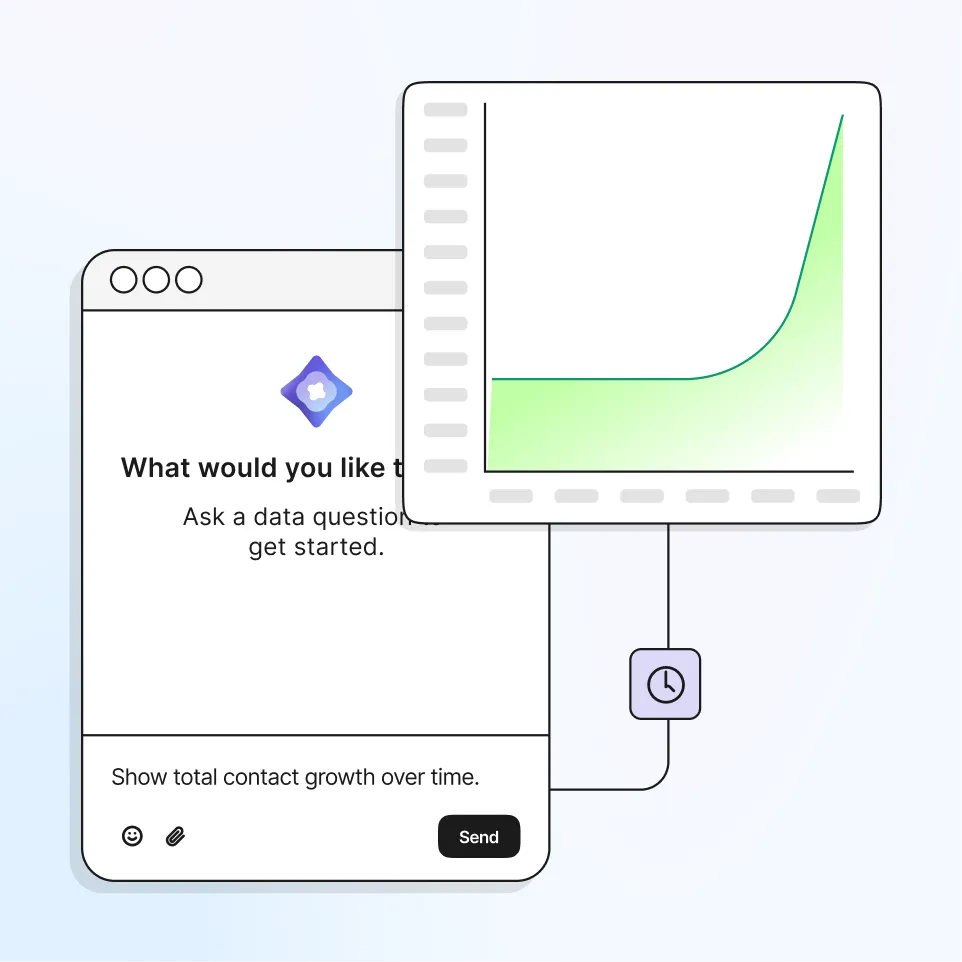
Combien ai-je de contacts, combien se sont inscrits cette
semaine et dans quelles listes ? Rédigez-moi une courte synthèse
que je peux coller dans Slack.
Combien ai-je de contacts, combien se sont inscrits cette
semaine et dans quelles listes ? Rédigez-moi une courte synthèse
que je peux coller dans Slack.
Combien ai-je de contacts, combien se sont inscrits cette
semaine et dans quelles listes ? Rédigez-moi une courte synthèse
que je peux coller dans Slack.
Combien ai-je de contacts, combien se sont inscrits cette
semaine et dans quelles listes ? Rédigez-moi une courte synthèse
que je peux coller dans Slack.
Combien ai-je de contacts, combien se sont inscrits cette
semaine et dans quelles listes ? Rédigez-moi une courte synthèse
que je peux coller dans Slack.
Combien ai-je de contacts, combien se sont inscrits cette
semaine et dans quelles listes ? Rédigez-moi une courte synthèse
que je peux coller dans Slack.
Les blocs de configuration proviennent de la documentation développeur de Brevo et n’ont pas été exécutés ici. Les prompts ont été testés sur un vrai compte Brevo. ChatGPT et Codex utilisent le plugin : ils n’ont donc pas de bloc de configuration.
Pourquoi ça fonctionne

Le plugin ChatGPT
Lit les résultats des campagnes et des tests A/B, les contacts et les segments. Crée des templates HTML et des brouillons d’email et de SMS que vous relisez dans Brevo : l’envoi, la planification et la suppression restent de votre côté. Connexion directe depuis l’application, sur toutes les offres Brevo.
Le connecteur Claude
Même périmètre que le plugin : analyser les campagnes, retrouver des contacts, explorer les segments, enregistrer des brouillons à relire. L’envoi, la planification et la suppression restent de votre côté. Disponible sur toutes les offres Brevo.
Le serveur MCP pour le reste
Le serveur MCP dispose d’outils pour envoyer des campagnes, expédier des emails transactionnels et créer des opportunités CRM, avec un jeton MCP. Il a un accès complet en lecture et en écriture : conservez le jeton comme un mot de passe.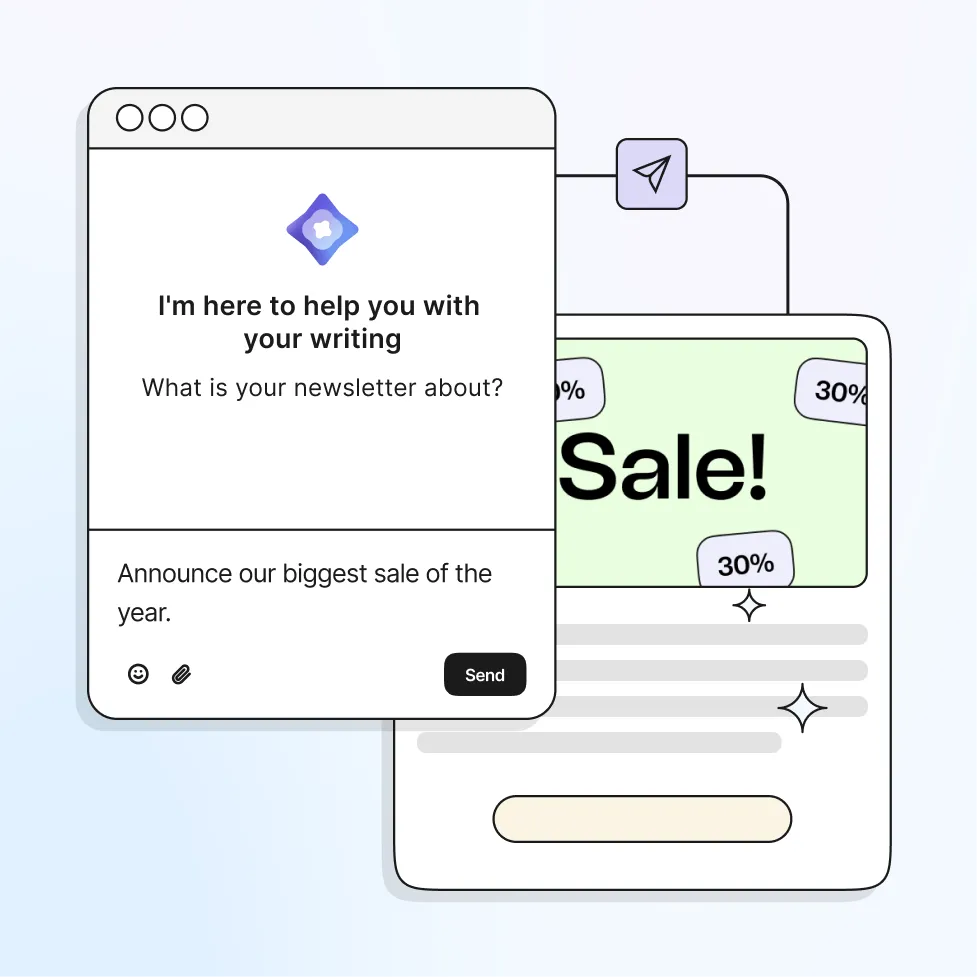
Ce qu’en disent celles et ceux qui construisent avec Brevo MCP
Ce qu’en disent celles et ceux qui construisent avec Brevo MCP

Utilisateur anonyme
Découvrez d’autres fonctionnalités Brevo

Email API
Envoyez des emails transactionnels et marketing par programmation.
Marketing automation
Créez des parcours client automatisés sur tous vos canaux.
SMS marketing
Envoyez des messages ciblés directement sur le téléphone de vos clients.