SERVIDOR MCP DE EMAIL
Empieza con un solo flujo de trabajo. El plugin de ChatGPT y el conector de Claude crean borradores, y todo envío pasa por tu revisión.Email MCP: conecta ChatGPT, Claude y tu editor a Brevo
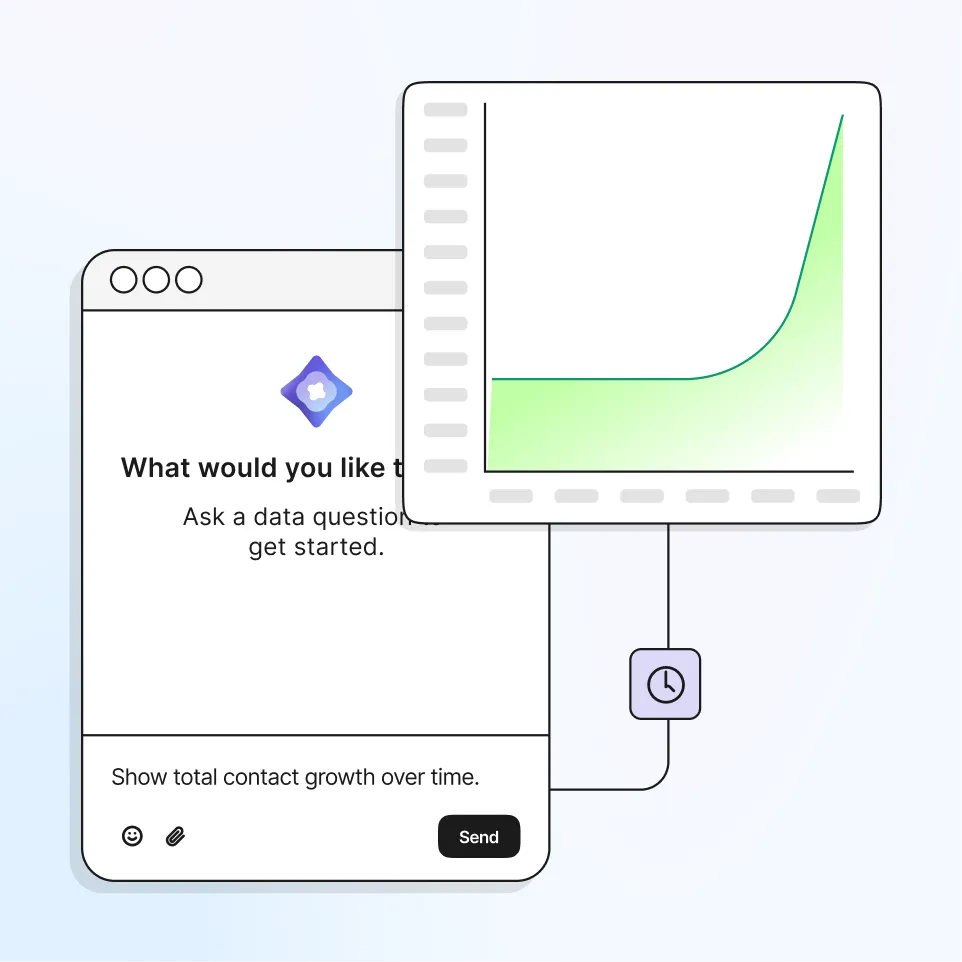
Conecta ChatGPT, Claude, Cursor, VS Code, Windsurf y otros asistentes compatibles con MCP a Brevo. Crea flujos de campaña, analiza resultados y trabaja con los datos de tu audiencia en lenguaje natural.
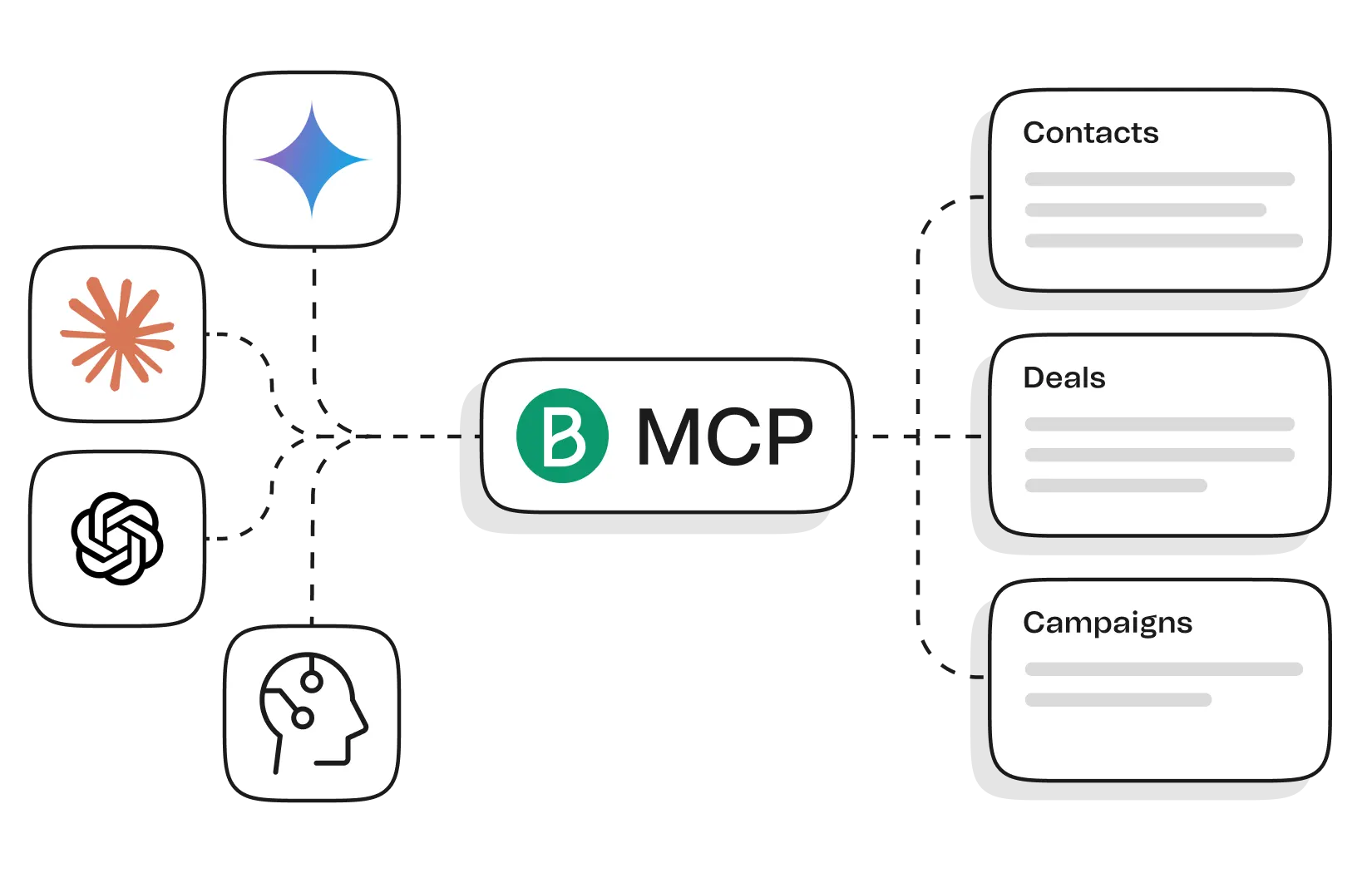
¿QUÉ ES UN SERVIDOR MCP DE EMAIL?
Conecta tu asistente de IA con Brevo
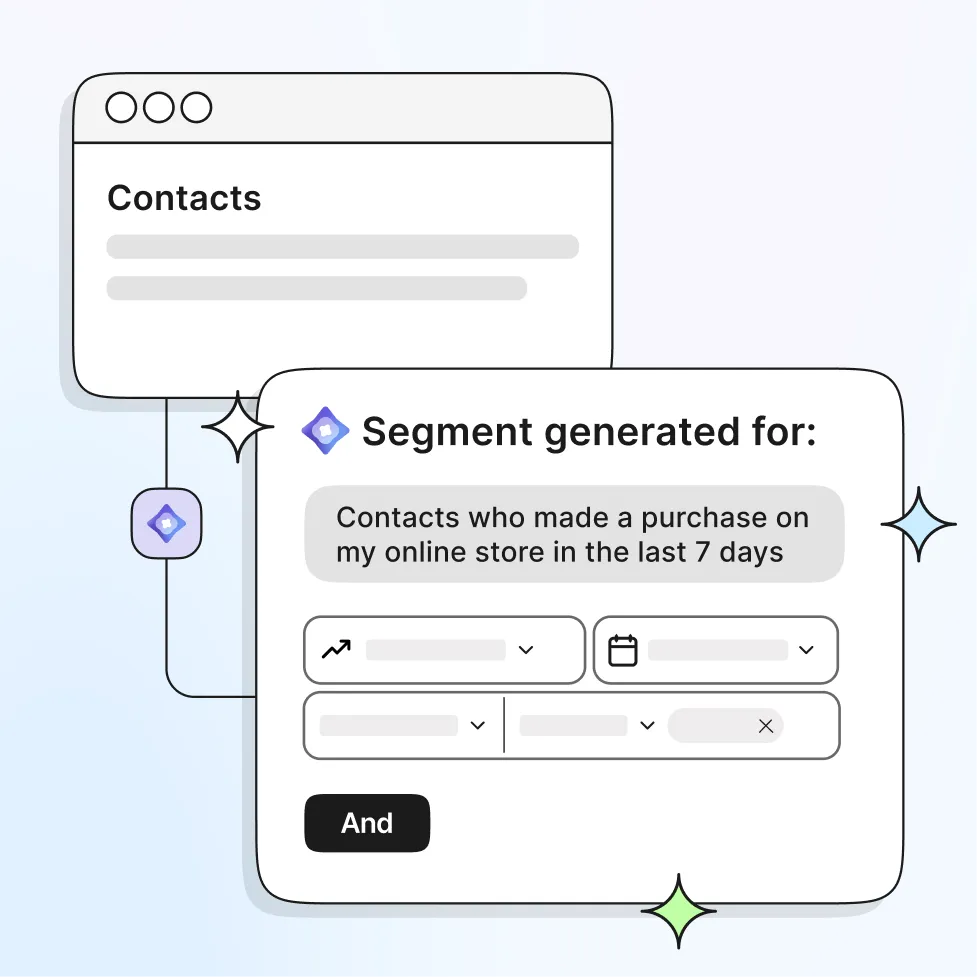
Un servidor MCP de email conecta un asistente de IA con herramientas y datos de email marketing a través del Model Context Protocol. Con Brevo MCP trabajas en lenguaje natural con campañas de email, estadísticas, contactos, listas, segmentos, plantillas de email y actividades de CRM.Empieza con una pregunta, revisa el resultado y decide qué hacer después.Cómo funciona
claude mcp add --transport http --scope user brevo https://mcp.brevo.com/v1/brevo/mcp \
  --header "Authorization: Bearer paste-your-mcp-token-here"
{
  "mcpServers": {
    "brevo": {
      "command": "npx",
      "args": [
        "mcp-remote",
        "https://mcp.brevo.com/v1/brevo/mcp",
        "--header",
        "Authorization: Bearer ${BREVO_MCP_TOKEN}"
      ],
      "env": {
        "BREVO_MCP_TOKEN": "paste-your-mcp-token-here"
      }
    }
  }
}
{
  "mcpServers": {
    "brevo": {
      "url": "https://mcp.brevo.com/v1/brevo/mcp",
      "headers": {
        "Authorization": "Bearer paste-your-mcp-token-here"
      }
    }
  }
}
{
  "servers": {
    "brevo": {
      "type": "http",
      "url": "https://mcp.brevo.com/v1/brevo/mcp",
      "headers": {
        "Authorization": "Bearer paste-your-mcp-token-here"
      }
    }
  }
}
Conecta Brevo a ChatGPT y guíame en la puesta en marcha.

Si el plugin de Brevo no está instalado, guíame para hacerlo:
abre Plugins > Browse plugins, busca Brevo y haz clic en Install
plugin. Después haz clic en Sign in with Brevo y en Authorize.
No hay ninguna clave API que pegar.

Si mi espacio de trabajo necesita la aprobación de un
administrador para los plugins, dime qué debo pedirle a mi
administrador.

El plugin lee campañas, plantillas, contactos, listas y
segmentos, y solo crea borradores de email y SMS. Nunca envía
nada.

Solo si te pido algo que el plugin no puede hacer, como enviar,
oportunidades del CRM, la bandeja de entrada de Conversations o
email transaccional, dime que use el servidor MCP de Brevo desde
un cliente MCP siguiendo la guía de configuración de Brevo:
https://developers.brevo.com/docs/integration-guide

Una vez conectado, confirma que funciona obteniendo las
estadísticas de contactos de una de mis listas. Después propón
tres primeras tareas que el plugin pueda hacer por mí y ejecuta
la que yo elija.
Conecta Brevo a Claude y guíame en la puesta en marcha.

Empieza con el conector nativo de Brevo. Si no está conectado,
guíame para hacerlo: ve a Customize > Connectors, busca Brevo,
inicia sesión en mi cuenta de Brevo y haz clic en Authorize. No
hay ninguna clave API que pegar.

El conector lee campañas, plantillas, resultados A/B, contactos,
listas y segmentos, y crea borradores de email y SMS. Nunca
envía, programa ni elimina nada.

Solo si te pido algo que el conector no puede hacer, como
enviar, oportunidades del CRM, la bandeja de entrada de
Conversations o email transaccional, guíame con el servidor MCP
de Brevo como alternativa: 1. Crea un token MCP: Account > SMTP
y API > Claves API, haz clic en
   "Generate a new API key" y activa "Create MCP server API key".
2. En Claude Desktop, añade un servidor llamado brevo a
   claude_desktop_config.json que ejecute npx mcp-remote con
   https://mcp.brevo.com/v1/brevo/mcp y la cabecera
   "Authorization: Bearer ${BREVO_MCP_TOKEN}". Se requiere Node.js.
3. Cierra y vuelve a abrir Claude Desktop.
Nunca me pidas que pegue el token en este chat.

Una vez conectado Brevo, confirma que funciona obteniendo las
estadísticas de contactos de una de mis listas. Después propón
tres primeras tareas y ejecuta la que yo elija.
Conecta Brevo a Claude Code y guíame en la puesta en marcha.

Primero, ejecuta claude mcp list y comprueba si hay registrado
un servidor llamado brevo.

Si falta, guíame para crear un token MCP de Brevo: Account >
SMTP y API > Claves API, haz clic en "Generate a new API key" y
después activa "Create MCP server API key".

Después deja que sea yo quien ejecute este comando, para que el
token nunca aparezca en nuestro chat:

claude mcp add --transport http --scope user brevo https://mcp.brevo.com/v1/brevo/mcp --header "Authorization: Bearer <my-mcp-token>"

Si Claude Code necesita reiniciarse para cargar el servidor,
guíame en eso antes de continuar.

Una vez conectado Brevo, confirma que funciona diciéndome
cuántos contactos y listas tengo. Después revisa mi cuenta,
propón tres primeras tareas que podría encargarte y ejecuta la
que yo elija.
Conecta Brevo a Codex y guíame en la puesta en marcha.

Codex usa el mismo plugin de Brevo que ChatGPT. Si no está
instalado, guíame para hacerlo: en ChatGPT, abre Plugins >
Browse plugins, busca Brevo, haz clic en Install plugin y
después en Sign in with Brevo y en Authorize. No hay ninguna
clave API que pegar.

Añade también el servidor de documentación de Brevo de solo
lectura, para que puedas consultar los endpoints de la API y los
métodos del SDK mientras construimos:

codex mcp add brevo-docs --url
https://developers.brevo.com/_mcp/server

El servidor de documentación no necesita clave y nunca toca mi
cuenta.

El plugin lee campañas, plantillas, contactos, listas y
segmentos, y solo crea borradores de email y SMS. Nunca envía
nada.

Una vez conectado, confirma que funciona obteniendo las
estadísticas de contactos de una de mis listas. Después propón
tres primeras tareas que el plugin pueda hacer por mí y ejecuta
la que yo elija.
Conecta Brevo a Cursor y guíame en la puesta en marcha.

Primero, comprueba si ~/.cursor/mcp.json ya tiene un servidor
llamado brevo.

Si falta, guíame para crear un token MCP de Brevo: Account >
SMTP y API > Claves API, haz clic en "Generate a new API key" y
después activa "Create MCP server API key".

Después añade este servidor a mcp.json y deja que yo mismo pegue
el token en el archivo:

"brevo": {
  "url": "https://mcp.brevo.com/v1/brevo/mcp",
  "headers": { "Authorization": "Bearer <my-mcp-token>" }
}

Recuérdame reiniciar Cursor después de guardar.

Una vez conectado Brevo, confirma que funciona diciéndome
cuántos contactos y listas tengo. Después revisa mi cuenta,
propón tres primeras tareas que podría encargarte y ejecuta la
que yo elija.
Conecta Brevo a VS Code con GitHub Copilot y guíame en la puesta
en marcha.

Primero, comprueba si .vscode/mcp.json o mi mcp.json a nivel de
usuario ya tiene un servidor llamado brevo.

Si falta, guíame para crear un token MCP de Brevo: Account >
SMTP y API > Claves API, haz clic en "Generate a new API key" y
después activa "Create MCP server API key".

Después añade esto bajo "servers" y deja que yo mismo pegue el
token en el archivo:

"brevo": {
  "type": "http",
  "url": "https://mcp.brevo.com/v1/brevo/mcp",
  "headers": { "Authorization": "Bearer <my-mcp-token>" }
}

Si el archivo está dentro de un repositorio, asegúrate de que
esté en .gitignore para que el token nunca se suba al control de
versiones.

Una vez conectado Brevo, confirma que funciona diciéndome
cuántos contactos y listas tengo. Después revisa mi cuenta,
propón tres primeras tareas que podría encargarte y ejecuta la
que yo elija.
Enumera mis últimas cinco campañas de email con sus tasas de
apertura y de clics, compara cada una con la anterior y escribe
un resumen de tres líneas.
Cada lunes, enumera mis últimas cinco campañas de email con sus
tasas de apertura y de clics, compara cada una con la anterior y
escribe un resumen de tres líneas.
Cada lunes, enumera mis últimas cinco campañas de email con sus
tasas de apertura y de clics, compara cada una con la anterior y
escribe un resumen de tres líneas.
Enumera mis últimas cinco campañas de email con sus tasas de
apertura y de clics, compara cada una con la anterior y escribe
un resumen de tres líneas.
Cada lunes, enumera mis últimas cinco campañas de email con sus
tasas de apertura y de clics, compara cada una con la anterior y
escribe un resumen de tres líneas.
Cada lunes, enumera mis últimas cinco campañas de email con sus
tasas de apertura y de clics, compara cada una con la anterior y
escribe un resumen de tres líneas.
Crea el borrador de una campaña de email para la lista
"Customers" que anuncie nuestros nuevos precios, con un asunto,
un texto de vista previa y tres asuntos alternativos. No la
envíes.
Crea el borrador de una campaña de email para la lista
"Customers" que anuncie nuestros nuevos precios, con un asunto,
un texto de vista previa y tres asuntos alternativos. No la
envíes.
Crea el borrador de una campaña de email para la lista
"Customers" que anuncie nuestros nuevos precios, con un asunto,
un texto de vista previa y tres asuntos alternativos. No la
envíes.
Crea el borrador de una campaña de email para la lista
"Customers" que anuncie nuestros nuevos precios, con un asunto,
un texto de vista previa y tres asuntos alternativos. No la
envíes.
Crea el borrador de una campaña de email para la lista
"Customers" que anuncie nuestros nuevos precios, con un asunto,
un texto de vista previa y tres asuntos alternativos. No la
envíes.
Crea el borrador de una campaña de email para la lista
"Customers" que anuncie nuestros nuevos precios, con un asunto,
un texto de vista previa y tres asuntos alternativos. No la
envíes.
¿Cuántos contactos tengo, cuántos se han unido esta semana y a
qué listas se han unido? Dame un resumen breve que pueda pegar
en Slack.
¿Cuántos contactos tengo, cuántos se han unido esta semana y a
qué listas se han unido? Dame un resumen breve que pueda pegar
en Slack.
¿Cuántos contactos tengo, cuántos se han unido esta semana y a
qué listas se han unido? Dame un resumen breve que pueda pegar
en Slack.
¿Cuántos contactos tengo, cuántos se han unido esta semana y a
qué listas se han unido? Dame un resumen breve que pueda pegar
en Slack.
¿Cuántos contactos tengo, cuántos se han unido esta semana y a
qué listas se han unido? Dame un resumen breve que pueda pegar
en Slack.
¿Cuántos contactos tengo, cuántos se han unido esta semana y a
qué listas se han unido? Dame un resumen breve que pueda pegar
en Slack.
Los bloques de configuración proceden de la documentación para desarrolladores de Brevo y no se han ejecutado aquí. Los prompts se probaron en una cuenta real de Brevo. ChatGPT y Codex usan el plugin, así que no tienen bloque de configuración.
Por qué funciona

El plugin de ChatGPT
Lee los resultados de campañas y pruebas A/B, contactos y segmentos. Crea plantillas HTML y borradores de email y SMS. Nunca envía, programa ni elimina. No necesita clave, en todos los planes de Brevo.
El conector de Claude
El mismo alcance que el plugin: analiza campañas, busca contactos, explora segmentos y guarda borradores para revisarlos. Nunca envía, programa ni elimina. En todos los planes de Brevo.
El servidor MCP para el resto
El servidor MCP tiene herramientas para enviar campañas, enviar emails transaccionales y crear oportunidades en el CRM, y necesita un token MCP. Tiene acceso completo de lectura y escritura, así que guarda el token como una contraseña.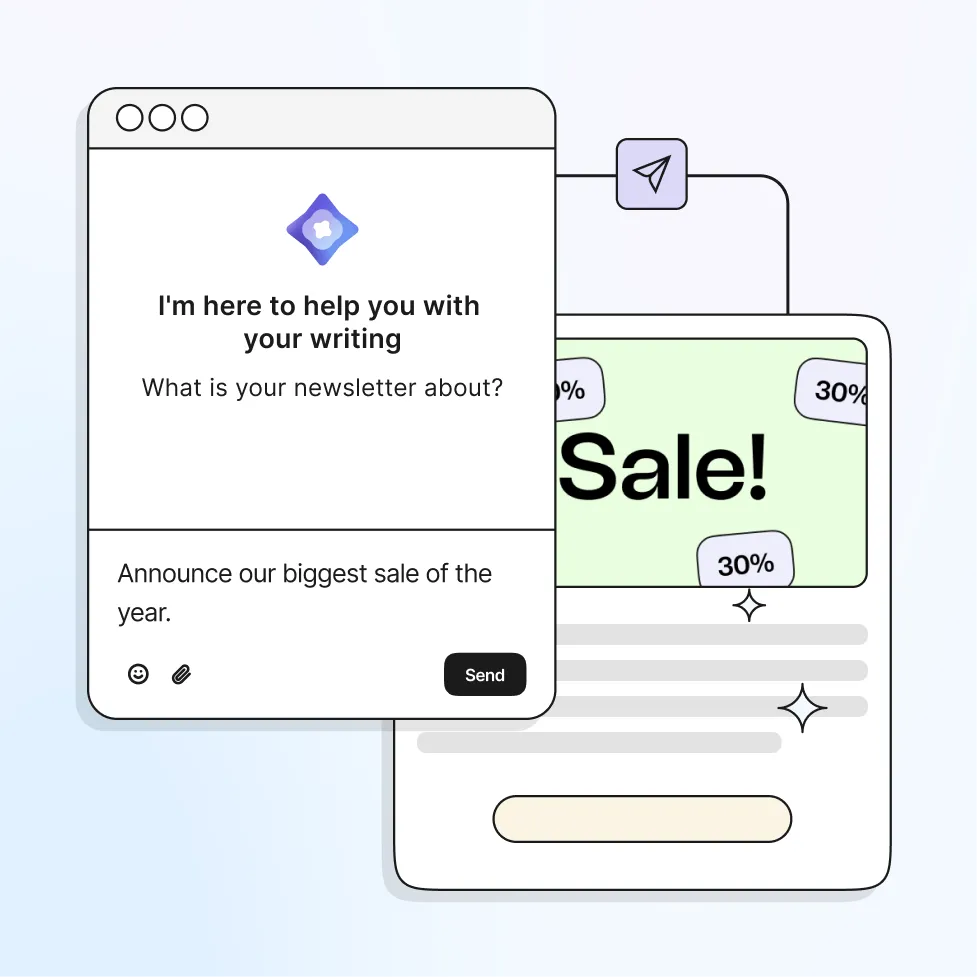
Lo que dicen quienes crean con Brevo MCP
Lo que dicen quienes crean con Brevo MCP

Usuario anónimo
Descubre más funciones de Brevo

Email API
Envía emails transaccionales y de marketing de forma programática.
Marketing automation
Crea recorridos de cliente automatizados en todos los canales.
SMS marketing
Envía mensajes específicos que lleguen directamente a tus clientes.