Gmailでブラウザ拡張機能を使用、またはGmail内で直接一斉メールを送信できます。その方法と、 メールマーケティングプラットフォーム を組み合わせる方法を説明します。
一斉配信メール (バルクメールとも呼ばれます)は、多数の連絡先に対して一斉にメールを送信することです。リードの獲得や売上の促進を目的としたメールマーケティングキャンペーンや、クライアントへのフォローアップなどが含まれます。
GmailやOutlookなどの無料メールサービスプロバイダーを使用して一斉メールを送信することは可能ですが、メールが購読者の迷惑メールフォルダに振り分けられるリスクがあります。また、高度にパーソナライズされたメールを送信したり、ブランドに合わせてメールデザインをカスタマイズしたりすることもできません。
目次
GmailのBCC欄を使用して一斉メールを送信する方法
Blind Carbon Copy(BCC)フィールドを使用して、Gmailから一括メールを送信することも可能です。この方法により、メールリスト内の全員とコミュニケーションを取りながら、受信者の情報を非公開に保つことができます。これは、詐欺師やその他の悪意ある行為者から連絡先を保護するために重要です。
GmailでBCC欄を使用して一斉メールを送信するには、以下の手順に従ってください。
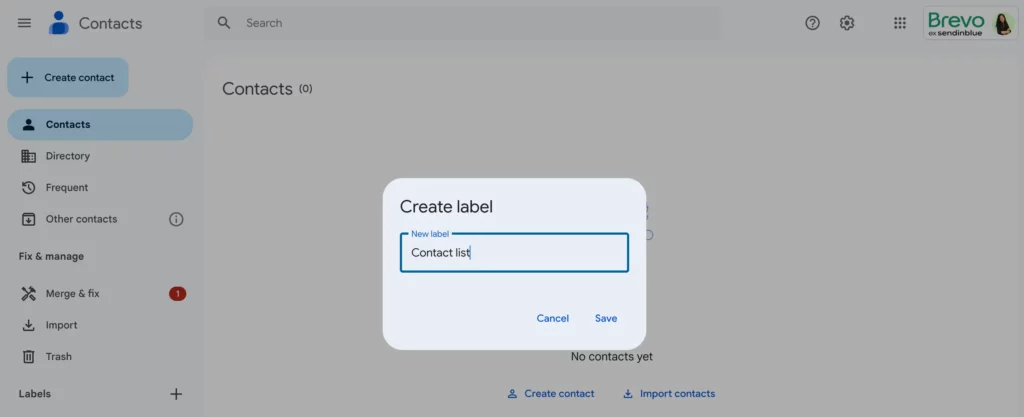
ステップ1:新しいコンタクトグループを作成する
Gmailアカウントにログインしてください。 連絡先にアクセスして、新しいラベルを作成してください。次に、一斉メールに含めたい連絡先にラベルを付けてください。
ステップ2: メールを作成する
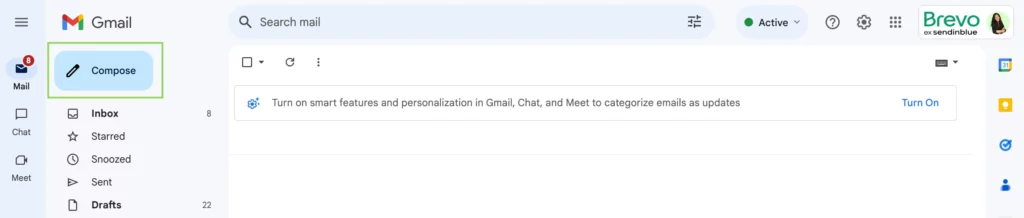
Gmailでは、 「Compose」をクリックします 左上隅にある新しいメールを作成してください。
ステップ3:BCCフィールドに連絡先リストを追加します
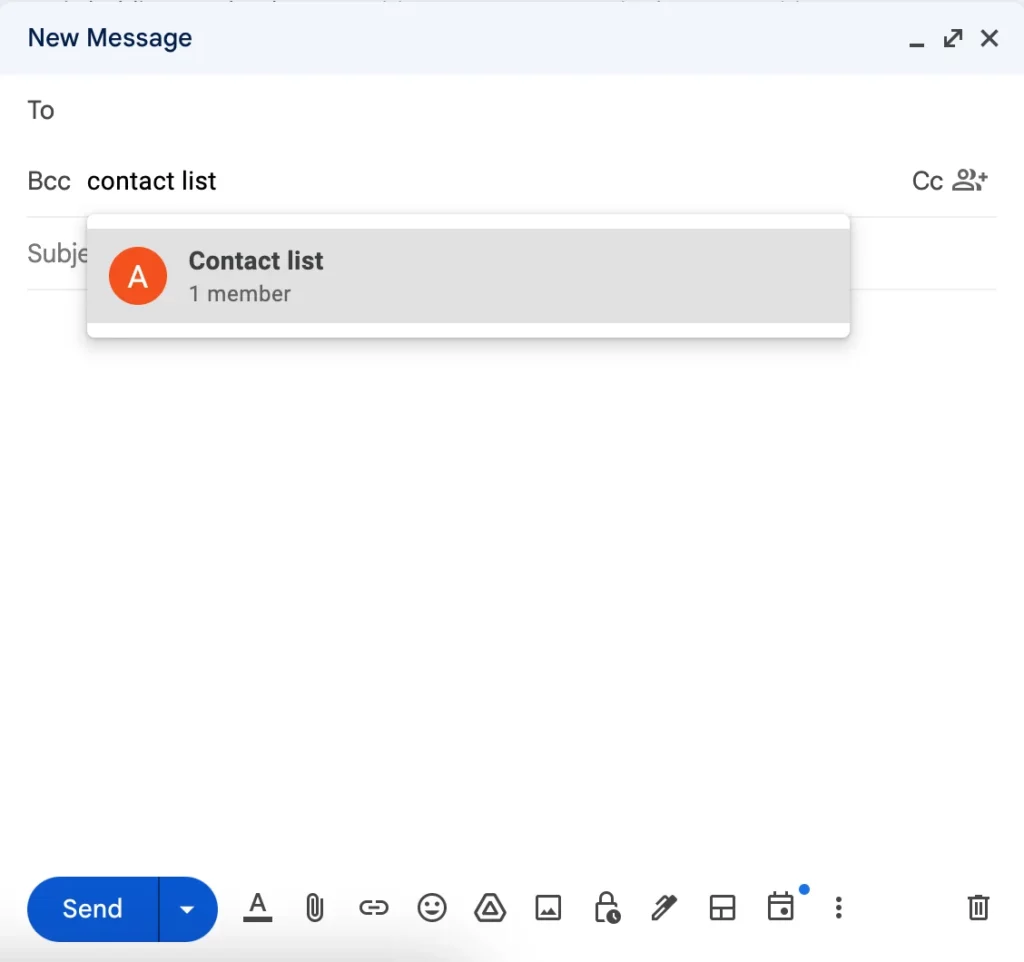
BCCフィールドをクリックしてください と入力して、連絡先リストの名前を入力します。これにより、そのラベルに含まれるすべてのメールアドレスがBCCフィールドに追加されます。
件名とメールコンテンツの準備ができましたら、送信してください。
Gmailの組み込みMail Merge機能を使用して一斉メールを送信する方法
Gmailで一斉メールを送信する方法は、100件程度の少数の連絡先リストには有効です。その場合、Gmailに組み込まれているMail Mergeソリューションを使用する必要があります。
一斉メールの問題点の一つは、画一的に感じられることです。挨拶文に名前を追加するなどのパーソナライゼーションを加えることで、メールを瞬時に際立たせることができます。
Gmailの差し込み印刷機能を使用すると、サードパーティの拡張機能なしで、差し込みタグ(例:@firstname、@lastname、@fullname)を使用してパーソナライゼーションを簡単に追加できます。
Google Workspaceアカウントを取得する
Gmailで直接一斉メールを送信するには、Google Workspaceアカウントが必要です。 Workspace Individual、Business、Enterprise、またはEducationアカウントをご利用いただけます。
2. 「作成」をクリックし、差し込み印刷アイコンを選択します
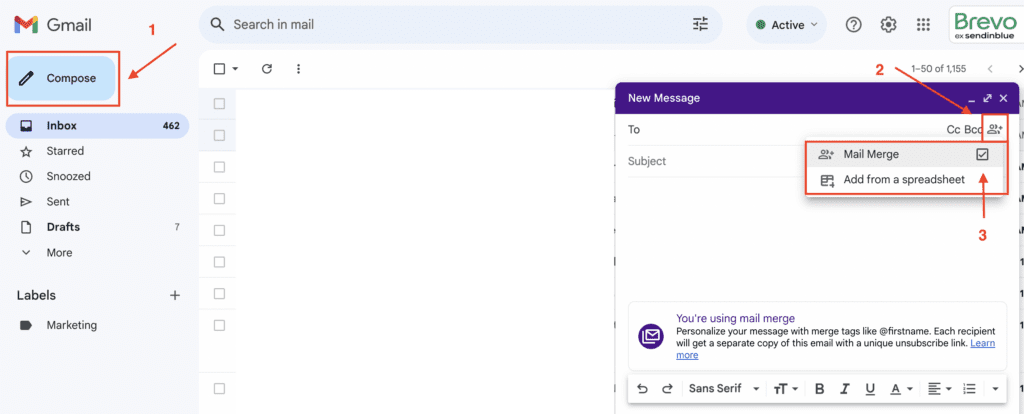
Mail Mergeを初めてご利用の場合は、アイコンを見つけるために下書きを全画面表示で開く必要がある場合があります。 「Mail Merge」を使用して連絡先に直接送信するか、連絡先のスプレッドシートを使用することができます。
3. メールキャンペーンを作成する
メッセージを作成し、Googleの連絡先を追加して、件名を忘れずに入力してください。メッセージをパーソナライズするには、「@」を入力するだけで、以下の画像のようにGmailから候補フィールドが表示されます。
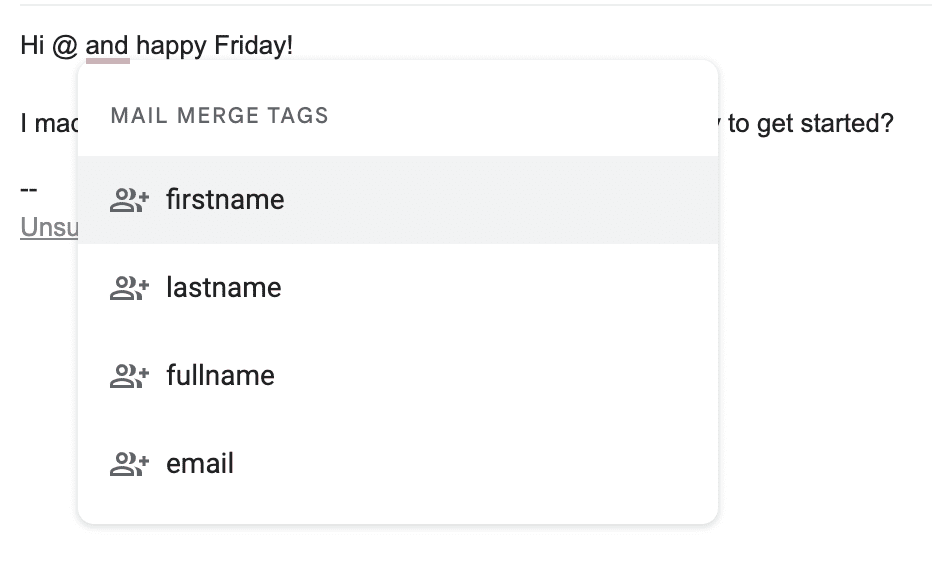
メール差し込み パーソナライゼーションフィールド
スプレッドシートから連絡先リストに送信する場合は、スプレッドシート内のフィールドを使用してパーソナライズすることができます。
4. 「プレビューを送信」または「すべて送信」をクリックします
まずはご自身にプレビューを送信するか、直接送信ボタンを押してください。すべてが意図した通りに表示されることを確認するため、最初にメールをテストすることが重要です。
Gmailのメールマージ機能は、メールマーケティングキャンペーンを送信するための即効的な解決策ではないことに注意してください。その理由は、いくつかの顕著な欠点があるためです:
- 件名に使用できるパーソナライズタグが限定的
- クリック率や開封率の追跡機能がない
- 送信可能メール数の制限が厳しい
サードパーティのアドオンを使用してGmailで一斉メールを送信する方法
サードパーティのメールマージ拡張機能は、一括メールを送信する一つの方法です 無料のGoogleアカウントこれは、Workspaceアカウントで利用可能なGmailの組み込みMail Merge機能にアクセスできない場合に適した選択肢です。
最初のステップは、無料のメールマージ拡張機能をインストールすることから始まります。
ステップ1:メールマージ拡張機能をインストールする
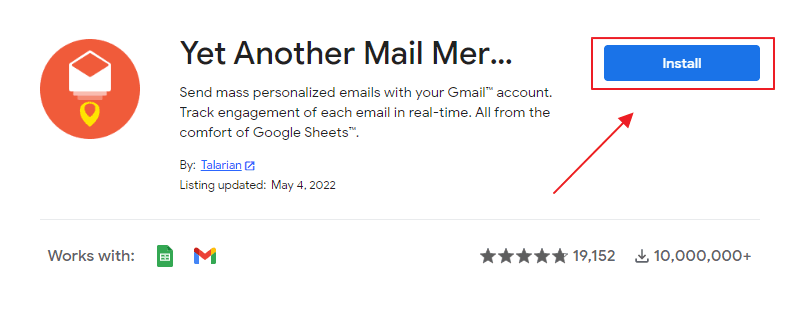
無料でインストールできるサードパーティのアドオンがいくつかございます(例:GMass、Mailmeteor)。この例では、Yet Another Mail Merge(YAMM)を使用いたします。
開始するには、 こちらをご覧ください YAMMインストールページインストールボタンをクリックしてください。
ステップ2:メッセージと件名を作成する
新しいメールを作成する 魅力的なメールコピーを作成すると件名です。件名(約55文字程度)には、メール内で何が期待できるかを購読者に正確にお伝えする必要があります。
メールメッセージ本文の上部に挨拶文を含めることで、受信者の敬称と名を使用したパーソナライズされた宛名を追加できます。
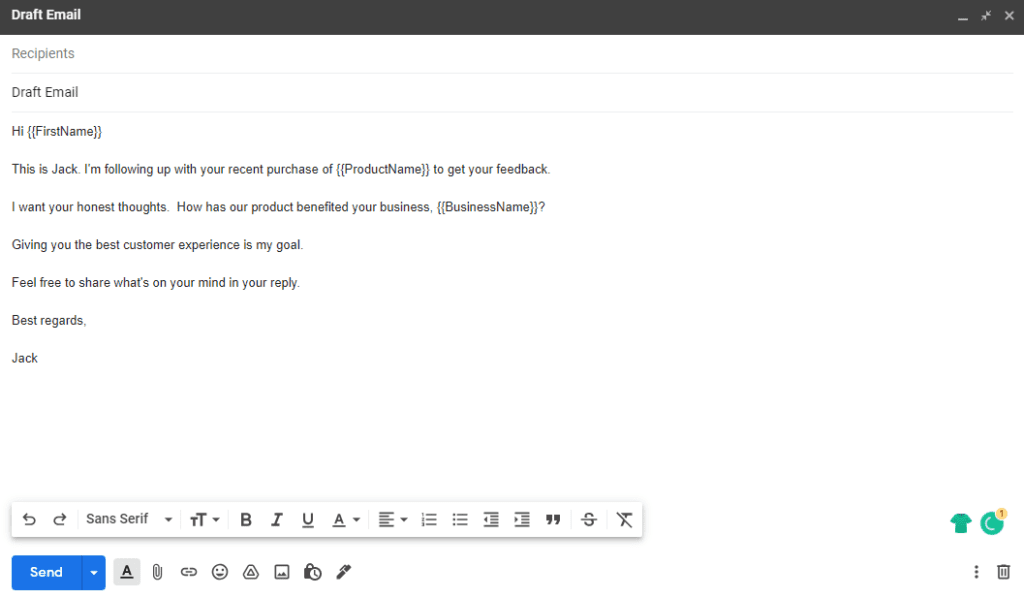
各メール受信者に向けてパーソナライズしたいコンテンツを メール一斉配信 次のように波括弧で囲まれたキーワードを使用します:"{{First Name}}"
これはプレースホルダーとして機能し、スプレッドシートのそのフィールドからの情報で埋められます。メールコンテンツの残りの部分は同じままになります。
ステップ3:購読者リストを準備する
スプレッドシートを使用して、連絡先情報を整理することができます。
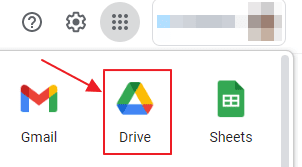
Gmail内で、画面右上のGoogle Appsメニューを開きます。Driveアイコンを選択してGoogle Driveを開いてください。
新しいGoogle Sheetを作成する または、購読者リストをお持ちの場合は、Excelスプレッドシート(または.csvファイル)をアップロードしてください。
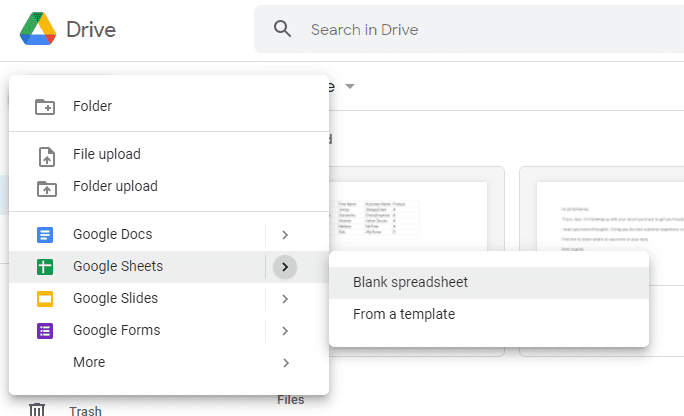
スプレッドシートの各列には、購読者リストに含まれる情報の種類を説明する見出しを付ける必要があります。
I'm ready to translate Brevo content from English to Japanese following all the requirements you've outlined. However, I don't see any content to translate in your message. You mentioned "Here's an example:" but no actual content was provided. Please share the content you'd like me to translate, and I'll provide the Japanese translation following all the specified rules.
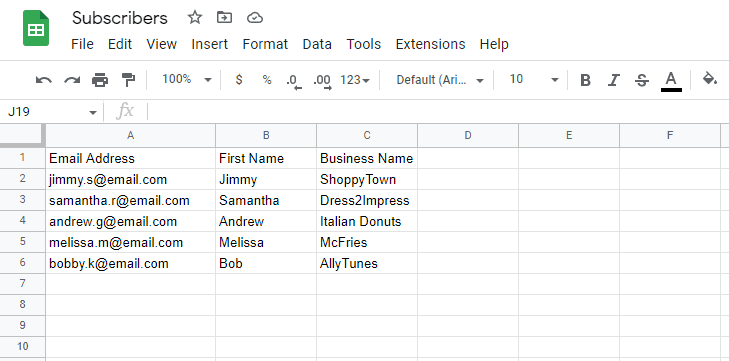
メールの下書きに含まれる「{{First Name}}」のようなパーソナライズされたコンテンツは、見出しが中括弧内のテキストと完全に一致している必要があります。
少なくとも1つの列にメールリストを含める必要がありますのでご注意ください。
ステップ4:Mail Mergeを開始する
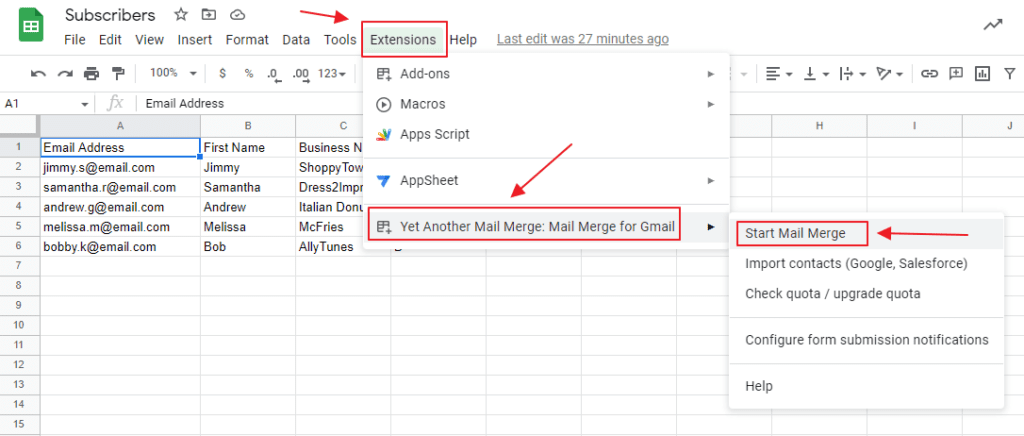
クリックしてください 拡張機能 Google スプレッドシートの上部にあるメインメニューのタブ
選択 Yet Another Mail Merge:Gmail用のメールマージ そして選択します メールマージを開始する ドロップダウンメニューから選択してください。
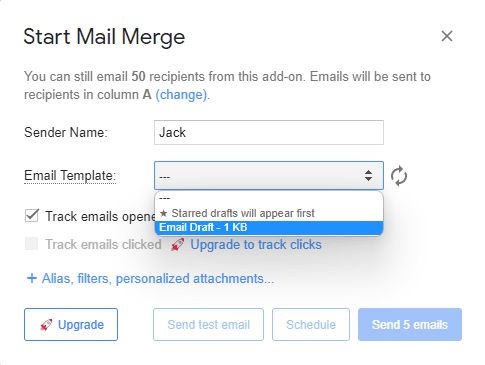
タイプ入力してください 送信者名 受信者が誰からメールを受け取ったのかを把握できるようにします。
以下で準備したメールの下書きを選択してください メールテンプレート (件名がメールの下書きタイトルとして使用されます)。
ステップ5:一斉メールを送信する
メールを今すぐ送信するか、後で送信するようスケジュールすることができます。
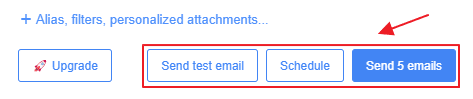
YAMMの無料版では、一度に送信できるメールは50通までに制限されています。50人以上の受信者がいる場合は、Brevoのような無料のメールマーケティングツールをお試しください。
Gmailでパーソナライズされた添付ファイル付きの一斉メールを送信する方法
Gmailから添付ファイル付きの一斉メールを送信するには、アドオンを使用することをお勧めします(上記のセクションをご参照ください)。Gmailには1日の送信制限や添付ファイルのサイズに制限がありますが、アドオンを使用するか、Google Workspaceにアップグレードすることで、これらの機能を拡張することができます。
ステップ1:サードパーティのメールマージ拡張機能をインストールする
上記のセクションに記載されている手順と同様です。
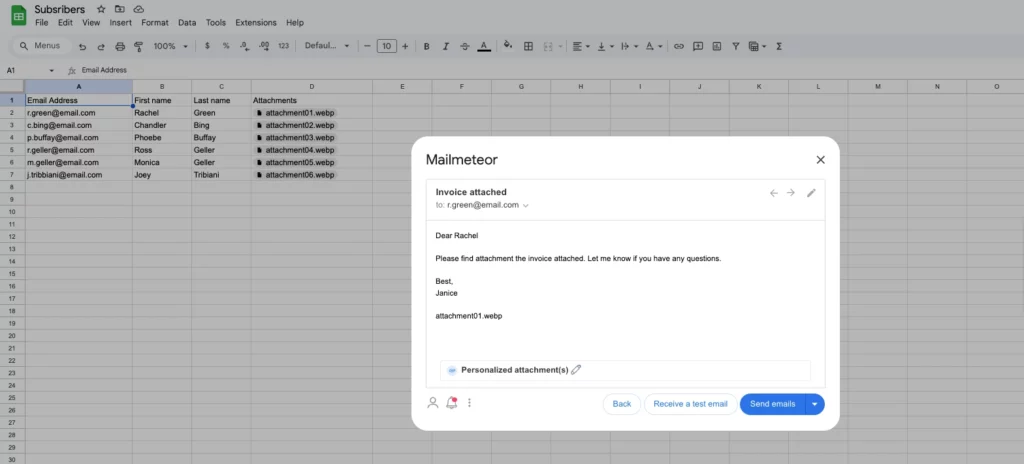
メール差し込みアドオンをインストールしてください。 この例では使用しています Mailmeteor Gmailから添付ファイル付きの一括メールを送信する方法。
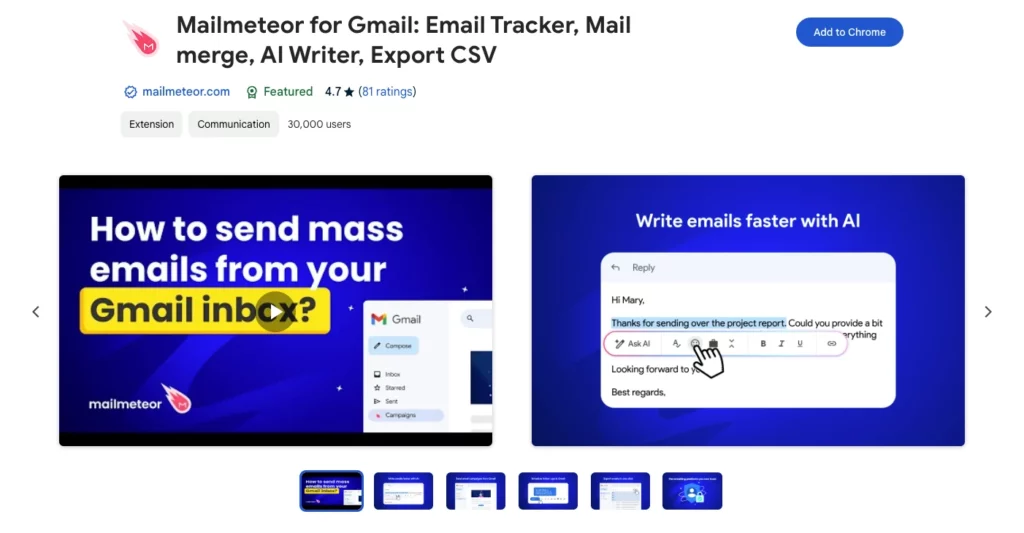
ステップ2:Googleスプレッドシートを作成して添付ファイルを追加する
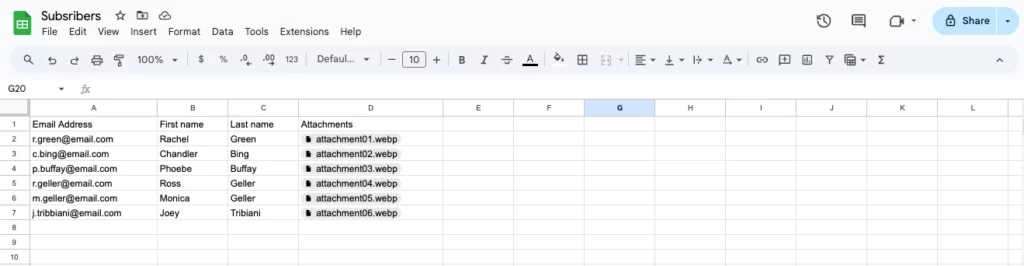
Googleスプレッドシートを作成する 受信者のメールアドレスおよびその他の関連情報と共に。
列を追加する パーソナライズされた添付ファイル用です。「Attachment」という名前を付けてください。ファイルをGoogle Driveまたは他のクラウドサービスにアップロードしてください。
ファイルのリンクを添付ファイル列に追加してください。共有権限は必ず「リンクを知っている全員」に設定してください。これにより、各受信者に個別のファイルを送信できるようになります。
ステップ5:新しいメールキャンペーンを作成する
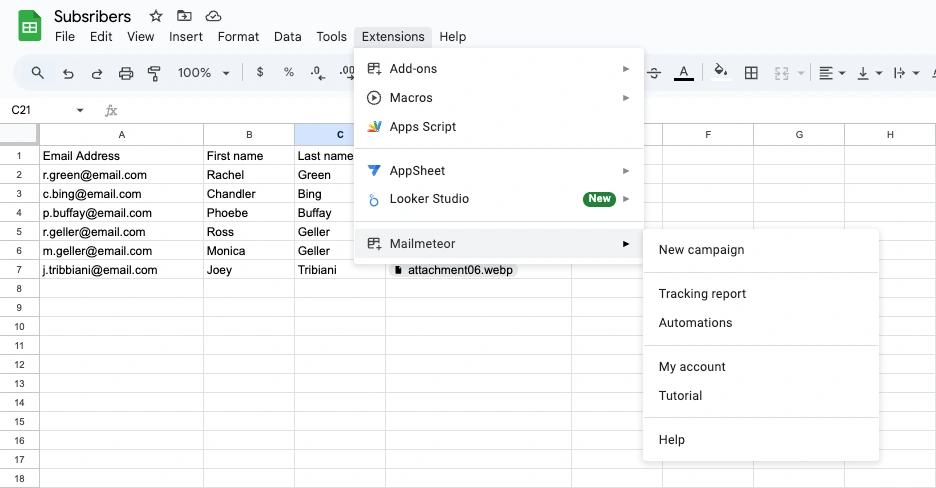
Google スプレッドシートで、 拡張機能 > Mailmeteor > New campaign にアクセスしてください新しいテンプレートを作成するか、既存のテンプレートを使用してください。
メールコンテンツでテンプレートをカスタマイズします。必要に応じて、マージタグを使用してパーソナライゼーションを追加してください。
ステップ6:メールをプレビューして送信する
プレビューを表示して、添付ファイルとマージタグが正しく表示されているか確認してください。「テストメールを受信する」をクリックして確認します。問題がなければ、「メールを送信する」をクリックしてください。
Gmailで一斉メールを送信する際の制限事項
ビジネスの成長を目指している方は メールマーケティング、Gmailから一括メールを送信することは避けてください。 最初はコストを節約できるかもしれませんが、最終的には問題に直面することになります。
送信制限の引き下げ:1日あたり500通以下のメール
24時間以内に送受信できるメールは最大500通までです。一斉送信メールの受信者数も500名までに制限されています。
成長中の購読者リストをお持ちの企業様は、500件の制限をすぐに使い切ってしまいます。リストを分割し、メールキャンペーンを数日間に分けて配信する必要が生じる可能性がございます。これは煩雑で時間のかかる作業となります。
上限に達すると、アカウントからのメール送信を再開するまでに24時間待つ必要があります。
製品発表やお客様からのお問い合わせへの返信など、重要なメールはすべて翌日までお待ちいただくことになります。
1日により多くのメールを送信する唯一の方法は、有料のGoogle Workspaceアカウントにアップグレードすることです。それでも、1日あたり1,500人の固有の受信者に対して2,000通のメッセージしか送信できません。一度にすべて使い切ってしまうと、その日に発生する個別のメールを送受信することができなくなります。
配信到達性の問題
送信者アドレスが@gmail.comで終わる場合、大量メールキャンペーンが受信者の受信トレイに届かない可能性が高くなります。
無料のウェブメールプロバイダーは個人利用向けに設計されています。そのため、Gmailから一斉メールを送信すると、送信者が疑わしいとしてフラグが立てられます。
Googleは、メールがスパムとしてマークされた場合、または無効なメールアドレスに大量の配信不能メッセージを送信した場合、アカウントを一時的に無効化いたします。Gmailの 新しく厳格化されたスパムポリシー スパム率の報告が必要です 0.3%未満.
ビジネス目的で@gmail.comのアドレスを使用することは、プロフェッショナルな印象を与えません。独自ドメイン名に紐付いた送信者アドレスを使用することをお勧めいたします。
どのように入手できますか?
Brevoのような専用のメールサービスをご利用いただくことで実現できます。ドメイン(例:ウェブサイト)を設定すると、サービスが送信者名とアドレスを簡単に認証し、メール受信ボックスに適切なシグナルを送信いたします。詳細については 送信者名のベストプラクティス 到達率を向上させます。
自動化の欠如
すべてのメールキャンペーンを手動で送信するには、膨大な時間がかかります。さらに、ミスが発生する可能性も高まります。
メールアドレスのスペルミスや、コンタクトがどのリストに含まれているか把握できなくなることは、すべて自動化によって回避できます。大量のメールを効率的かつ正確に送信する方法をお探しの場合、自動化が鍵となります。
デザインオプションが少ない
Gmailは1対1のやり取りを想定して設計されています。ビジネスシーンにおいても、基本的にはプレーンテキストのメールに、せいぜい静的な署名が付く程度です。メールデザインツールは組み込まれていません。
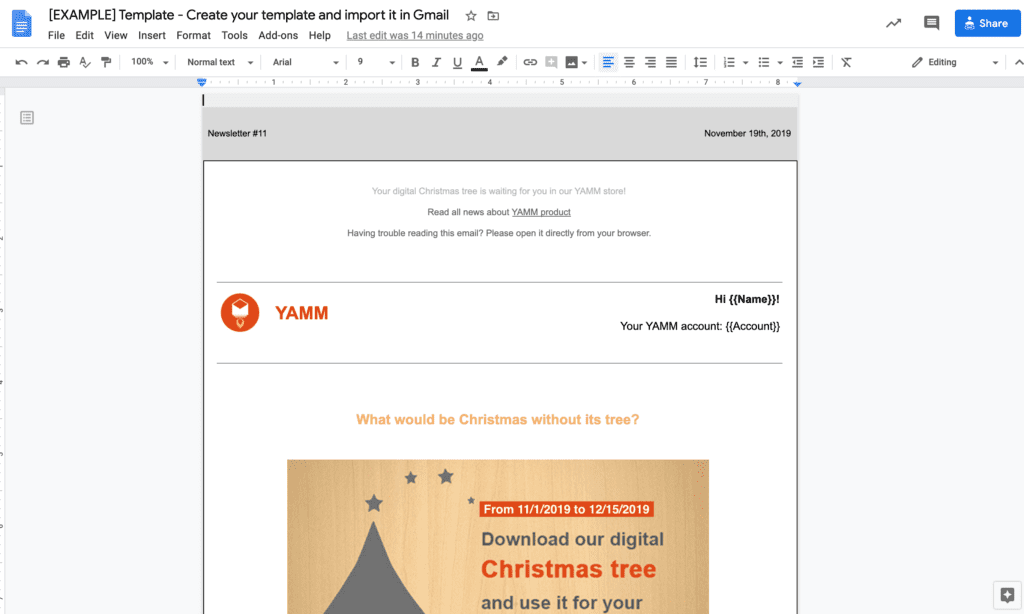
Yet Another Mail Mergeおよび他のほとんどのメールマージアドオンでは、Google Docsでニュースレターをデザインし、Gmailにインポートすることを推奨しています。
テキストエディタをデザインツールとして使用することは、ストレスが溜まり、時間がかかります。Google Docが提供するフォーマットに制限されてしまいます。
以下をご覧ください。これに何時間も費やしたいですか?
このように、専用のメールデザインツールとサービスを使って数分で作成したメールを送信できます。
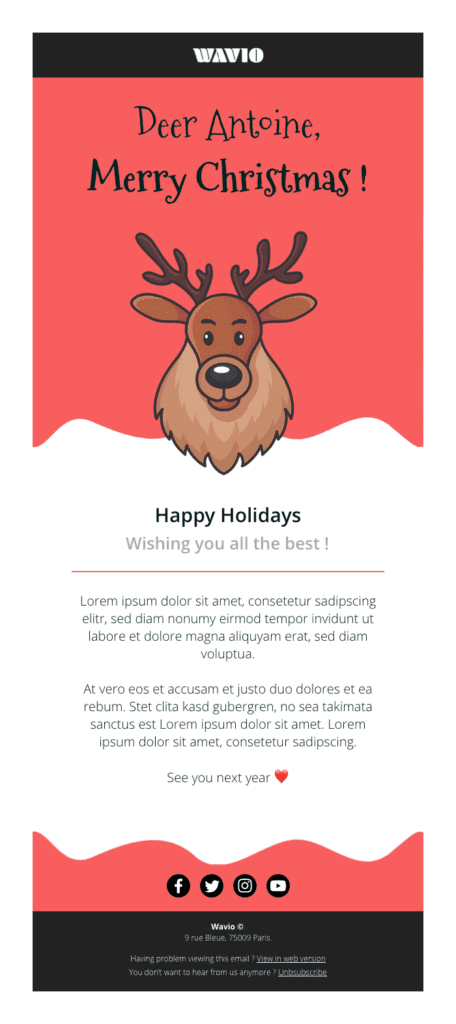
Brevoでご利用いただける既製のテンプレート 無料プラン
受信トレイで目立ち、読者に行動を促すためには、テキストのみのメールでは不十分です。特に現代の メールマーケティングの事例.
Eコマースビジネスにおいて、プレーンテキストのメールでは販売しようとしている商品の魅力を十分に伝えることはできません。目を引くブランドメールは、オンラインストアだけでなく、ほぼすべてのビジネスにとって標準となっています。
Gmailで一斉送信メールを見栄え良く仕上げたい場合は、グラフィック、色、ブランディング要素を挿入するためのアドオンやChrome拡張機能が必要です。これは非常に手間がかかります。
メール用に特別に構築されたツールを使用する方が賢明です。
まとめ:Gmailでの大量メール送信
Gmailを大規模なプロフェッショナルなキャンペーンに利用することは理想的ではありません。確かに可能ではありますが、多くの問題を引き起こし、長期的には現実的ではありません。
プロフェッショナルは代わりに、より優れた機能、パーソナライゼーション、レポート機能、サポートを提供する専用のメールマーケティングプラットフォームを選択します。
Brevoのようなツールを使用すれば、大量キャンペーンは見た目が非常に良く、自動化フローの一部としてさらに効果的に機能します。
バルクメールを送信する方法
Gmailの一斉メール送信で送信者やブランドの評判を危険にさらさないでください。 大規模な連絡先グループにマーケティングメールを送信するには、専用の 一斉メール配信サービス Brevoのような。
そして、Gmailでの一斉メール配信をまだ検討されている場合は、メールマーケティングソフトウェアに投資すべき5つの理由をご紹介いたします。
魅力的で効果的なメールデザイン
洗練されたプロフェッショナルなメールデザインは、お客様のブランドへの信頼を構築します。
優れたメールマーケティングサービスは、以下を提供することでメールのデザインを容易にします レスポンシブメールテンプレート ドラッグ&ドロップ式のメールエディターを提供しております。
ドラッグ&ドロップエディター(以下のようなもの)により、メールデザイナーを雇ったり、ゼロからメールをコーディングしたりする必要がなくなり、時間とコストを節約できます。
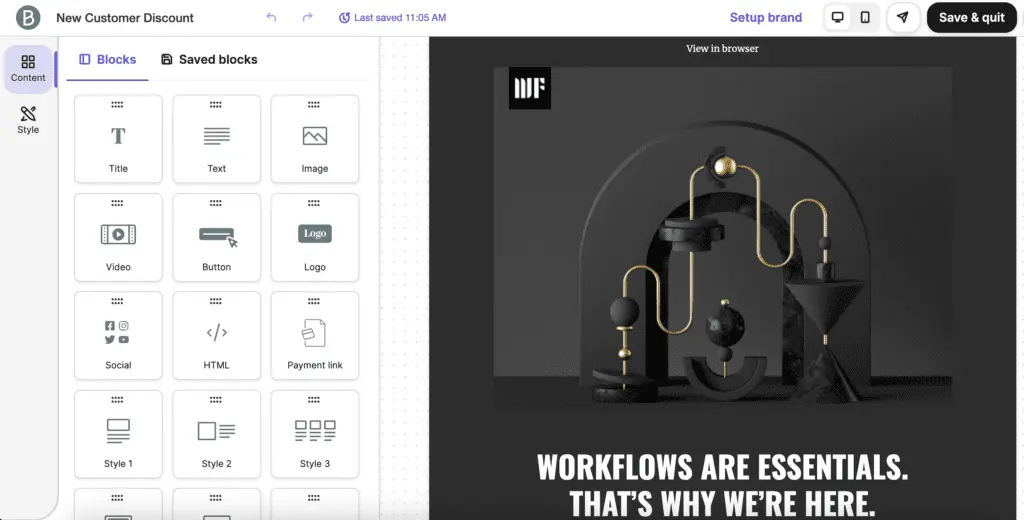
メールテンプレートを使用すると、メールコンテンツ内にコールトゥアクションやソーシャルメディアボタンを簡単に追加できます。送信ボタンを押したり、スケジュール設定したりする前に、まずテストメールを送信して、すべてが意図通りに表示されることを確認いただけます。
知っておくと便利究極の柔軟性を実現するために、HTMLでメールをデザインすることも可能です。
さらに、お客様のメールはすべてのモバイルおよびデスクトップデバイスで正しく表示されます。
このような機能により、メールマーケティングの成果が大幅に向上します。しかし、Gmailにはこれらの機能はありません。
メール到達率の向上
大量のメールを送信する際、到達率は最も重要な要素です。到達率とは、送信者がスパムフォルダではなく受信トレイにメールを届ける能力を指します。
スペルミスや期限切れのアドレス(ヒント: ダブルオプトイン これらを回避するため)、そしてスパムフィルターなど、メールが受信トレイに届くまでには、いくつものハードルを越える必要があります。
Brevoは、スパマーを排除し、共有IPアドレスをご利用の送信者を保護するため、厳格な認証プロセスを実施しております。Brevoの共有IPアドレスをご利用いただくことで、ウォームアッププロセスを経る必要がなく、すぐに大量配信キャンペーンを開始していただけます。
専用IPアドレス 大量メール送信者向けにもご利用いただけます。
すべてのセキュリティプロトコルも簡単にご利用いただけます: メール認証、設定 DNSレコード、および 配信停止ヘッダーの挿入 はすべてBrevoが自動的にカバーいたします。 Gmailの新しいスパム対策ルールにも対応し、受信トレイへの確実な配信が可能になります。
メールマーケティングサービスは大量メール配信のために設計されているため、Gmailと比較して配信到達率が大幅に向上します。
あなたのニーズに合ったメール配信上限
前述のとおり、Gmailでは1日あたり500通のメール送信、または500人の異なる受信者への1通のメール送信が可能です。
現在、500件ものコンタクトをお持ちでない場合もあるかもしれません。それで問題ございません。しかし、メールリストの拡大をお考えの場合は、より柔軟なメールマーケティングサービスをご利用いただくことで、必要な数のメールを送信することができます。
を使用して Brevo Starter Plan、基本料金$9には、1日の送信制限なしで月間5,000通のメール送信が含まれております。
詳細なメールパフォーマンス分析
大量のメールキャンペーンを送信する際、オーディエンスにどのような影響を与えているかを把握する必要があります。
例えば、メールが配信されたか、何人が開封したか、何人がクリックして購入に至ったかなどを確認できます。
言い換えれば、メールマーケティングキャンペーンは目標を達成しましたか?
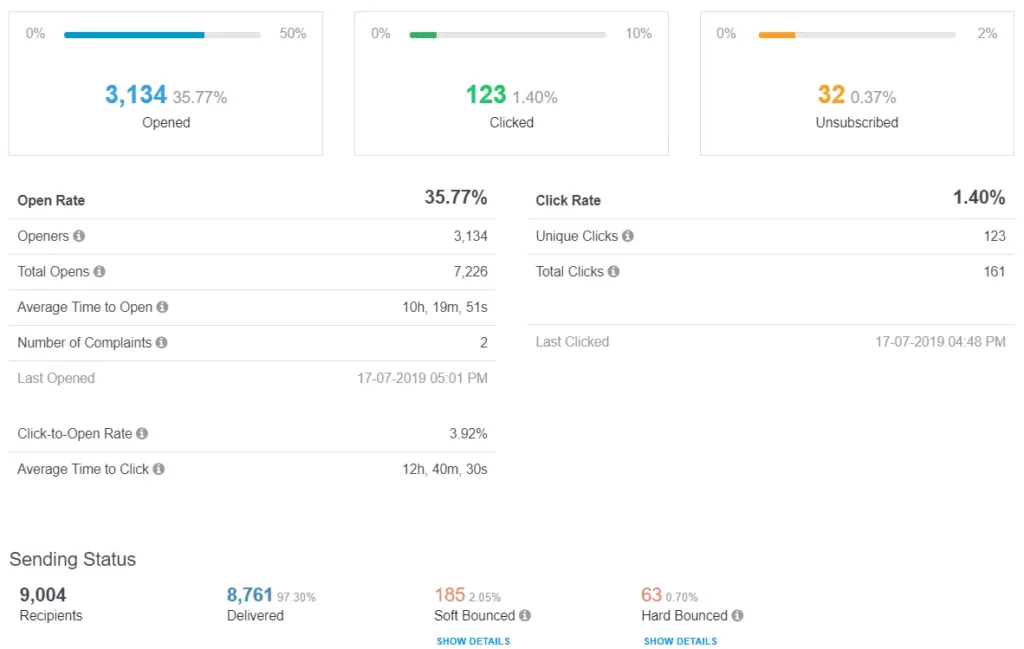
Gmailにはメールトラッキング機能がございませんが、メールマーケティングサービスをご利用いただくことで、必要不可欠な機能をすべてご提供いたします メール指標、以下を含みますがこれらに限定されません:
- Open rate
- Click rate
- Bounce rate
- Delivery rate
- Unsubscribe rate
- Conversions
Brevoを例にとると、メールアナリティクスダッシュボードは通常このようなものです。
受信者のプライバシー保護
Gmailでアドレスを表示せずに一斉メールを送信したい場合は、メール作成時にBCC(ブラインドカーボンコピー)フィールドを使用し、そこに連絡先または連絡先リストを入力する必要があります。
ただし、BCCを使用しても受信者のプライバシーは尊重されません。さらに、誤って「全員に返信」を使用してしまうと、含まれているすべてのアドレスが表示されてしまいます。
専用のメール配信ソフトウェアを使用することで、購読者のアドレスと情報を確実に保護できます。連絡先リストに1通のメールを送信するのではなく、ESPは1つのテンプレートを使用してリスト上の各連絡先に個別のメールを送信いたします。購読者が同じキャンペーンを受け取っている他の人を見ることはできません。
GDPR準拠
GDPR(一般データ保護規則)は、個人データの使用および収集方法に関する多数の規則を定めるEU法です。これには電子メールアドレスも含まれます。
大量メールを送信する前に、「オプトイン」として知られるプロセスを通じて送信許可を取得する必要があります。また、メールのフッターに配信停止オプションを含める必要があります。
Gmailで一斉メールを送信する際は、リスト上のすべての方がオプトインしていること、および配信停止希望者がすべて削除されていることを手動で確認する必要があります。これには時間がかかり、小さなミスひとつで法律違反となる可能性があります。
Brevoは、サブスクリプションフォームや配信停止リンクなどのGDPR準拠機能でメールマーケティングを強化します メールフッター すべてのメールのヘッダーに表示されます。
さらに、定期的なリスト整理についてご心配いただく必要はございません。配信停止やハードバウンスは、お客様の連絡先リストから自動的に削除されます。
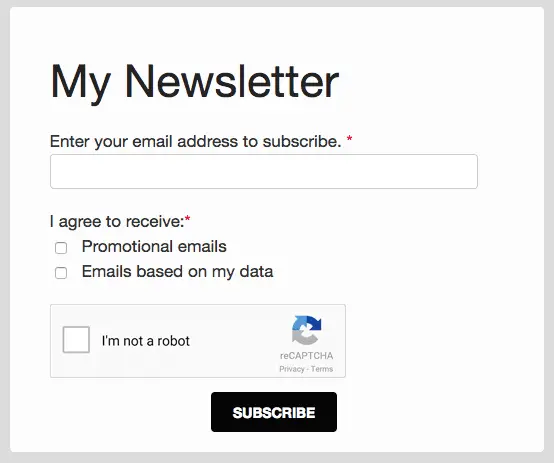
BrevoでGDPRに準拠して作成されたサインアップフォーム
よくある質問
Brevoで大量のメールを無料で送信できます
Gmailで一斉メール配信を行う方法をご理解いただけましたが、実際に行うべきかは別の問題です。実際のところ、お勧めいたしません。
専用のメールマーケティングソリューションにより、キャンペーンの見栄えを良くし、受信トレイに確実に届け、最終的により良い結果を生み出すことができます。
Brevoは、予算の大小に関わらず、大量のメールを作成・管理するために必要なすべてを提供いたします。 マーケティング戦略の拡大は、手の届く範囲にあります。