WordPressサイトでメールマーケティングを設定する場合は、まず購読者リストの構築から始める必要があります。適切なプラグインを使用すれば、最小限の労力でWordPressのメール購読フォームを作成できます。完全に無料です。
WordPressウェブサイトのユーザーにメール配信の登録をしていただくことで、ブランドを常に意識していただくためのニュースレターから、最新のサービスを宣伝するキャンペーンまで、関係性をさらに深めることができます。
このガイドでは、WordPressでメール購読フォームを作成する方法をご案内いたします。これにより、カジュアルな訪問者を忠実なファンに変えることができます。
WordPressのメール購読機能をウェブサイトに追加すべき理由
WordPressメール配信登録を利用することで、ウェブサイト訪問者とのつながりを維持できます。WordPressの訪問者にメールリストへの登録を促していない場合、大きな機会を逃しています。どのようなビジネスであっても、 メールマーケティング エンゲージメントの高いオーディエンスと忠実な顧客基盤の構築をお手伝いいたします。
メールリストを拡大することで、ターゲットを絞ったキャンペーンを通じて人々の最初の関心を構築できるため、リード生成に役立ちます。 WordPressニュースレター また、既存のオーディエンスとの接点を維持する方法でもあります。例えば、ブロガーは最新のコンテンツを読者にお知らせし、企業は新製品やプロモーションを共有することができます。
WordPress メールリストをどのように活用する予定であっても、このチャネルには次のような大きなメリットがあります:
- People have actively opted in to hear from you
メールサブスクライバーは単なるサイト訪問者ではありません。彼らは連絡を取り続けたいと思うほど関心を持っているのです。そのため、適切なコミュニケーション戦略を用いることで、ビジネスに価値をもたらす可能性が高いと言えます。
- You’re reaching each contact directly
ソーシャルメディアなどの他のチャネルとは異なり、メールは視聴者を構成する個人との直接的なコミュニケーションラインを提供します。これは、メッセージが表示される可能性が高いだけでなく、よりパーソナルに感じられることを意味します。
- You can be more targeted with your campaigns
メールリストを構築することで、データを自らコントロールできます。誰がどのように登録したかを把握でき、最初に何が関心を引いたかを理解することができます。さらに、今後のメールへの反応に基づいて、より多くのインサイトを収集することが可能です。これにより、オーディエンスに合わせたコンテンツを調整し、どの連絡先に何を送信するかを選択的に決定することができます。
幸いなことに、WordPressサイトでメールマーケティングを開始することは、思っているほど複雑ではありません。ウェブサイトにメール購読機能を簡単に追加できる無料のプラグインがたくさんあります。必要な情報はすべてこちらでご確認いただけます。
Further reading: How to Build an Email List: 10 Tactics That Work
WordPressメール購読プラグインの選び方
ウェブサイトでメールニュースレターの登録を収集するには、まずオプトインフォームを作成し、購読者の詳細情報を取得するためのプラグインを見つける必要があります。
あなたのサイトに最適なWordPressメール配信登録プラグインは、必要とされる機能によって異なります。リスト構築のみに焦点を当てたものもあり、その場合は別途 メールマーケティングプラットフォーム キャンペーンの送信と購読者の管理に使用します。
ニーズに合った適切なメールサービスプロバイダーをお探しですか?Brevoは WordPress メールマーケティングのためのオールインワンソリューション.
当社のWordPressプラグインには、登録フォームを作成し、サイトに簡単に追加できるツールが含まれています。また、以下のような便利な機能も備えています:
- Captcha protection for forms
- Multi-list subscription so contacts can choose what emails they want to receive
- Customizable success and error messages on forms
- Automated confirmation and double opt-in emails for subscribers
プラグインは無料でご利用いただけます 無制限にフォームを作成し、必要なだけ多くの購読者を保存できます 追加費用なしで。
これに加えて、Brevoの メールマーケティングソフトウェア、以下のツールを含みます:
- Email design: Design beautiful emails with the drag-and-drop editor or use one of our 40+ templates. The intuitive interface is suitable for beginners.
- Email list segmentation: Target the right people with your campaigns by dividing up your lists based on subscriber details.
- Email automation: Set up emails triggered by specific conditions, including welcome emails and email notifications when you publish a new post.
- Campaign analytics: Track performance including open and click rates to understand how subscribers interact with your emails.
すべて無料版でご利用いただけます。無料版では、 1日あたり最大300通のメールを送信できます.
Brevoアカウントを設定したら、以下の手順でプラグインを使用してWordPressにメール購読フォームを作成し、リストの拡大を始める方法をご紹介します。
Further reading: 9 Best Email List-Building Tools with Pricing
Brevoプラグインを使用してWordPressにメール購読を追加する方法
Brevoの WordPress ニュースレタープラグインを使用すると、5つの簡単なステップでWordPressのメール登録フォームを設定できます。
- Install Brevo’s plugin on your WordPress site.
- Create your contact list.
- Design your form.
- Complete the form setup, including confirmation messages for subscriptions.
- Add your form to different areas of your website.
1. Brevo WordPressプラグインを設定する
最初のタスクは、Brevoの無料WordPressメール購読プラグインをウェブサイトにインストールすることです。これにより、 登録フォーム ダッシュボードから直接管理し、サイトコンテンツに統合できます。
プラグインをインストールするには:
- Log into your WordPress dashboard as an administrator.
- Go to “Plugins” in the sidebar menu, then “Add New”.
- Search “Brevo” to find the plugin “Newsletter, SMTP, Email marketing and Subscribe forms by Brevo”.
- Click “Install Now”, then “Activate”.
セットアップを完了するには、WordPressダッシュボードのサイドバーメニューに表示されたBrevoプラグインタブをクリックしてください。
ここでボタンをクリックして無料アカウントを作成できます。すでにアカウントをお持ちの場合は、2番目のステップに直接進んでください —API key v3でアカウントを有効化してください「。以下の手順に従ってください APIキーの確認方法、次にキーを入力し、「ログイン.
プラグインをBrevoアカウントに接続したので、フォーム経由で収集された購読者情報が、選択したBrevoコンタクトリストと同期されます。
2. Brevoで連絡先リストを作成する
WordPressサイトでメール購読の収集を開始する前に、連絡先を追加するリストを作成する必要があります。
これを行うには、「連絡先Brevoアカウントのタブで、選択してくださいリストサイドバーから を選択し、 新しいリストを追加する" ボタンをクリックしてください。
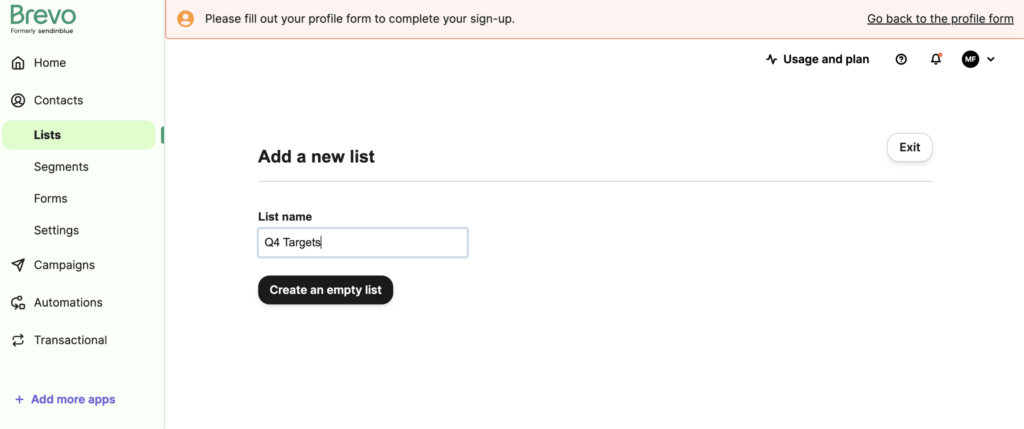
次に、リストに名前を付けて、ボタンをクリックしてリストを作成します。
リストには、連絡先名やメールアドレスなどのデータを格納する列(コンタクト属性と呼ばれます)が自動的に作成されます。購読者が登録する際に他の情報を収集する予定がある場合は、任意の属性を追加することができます。例えば、購読者の所在地を知りたい場合は、「国」の属性を追加することができます。
設定した属性は、WordPressのメール登録フォームのフィールドとして使用できるようになります。
3. WordPressでメール購読フォームを作成する
次に最も重要なステップです。ウェブサイト訪問者を購読者に変換する効果的なフォームを作成します。
Brevoのプラグインは、WordPressのダッシュボードから直接カスタムフォームを構築できる使いやすいツールを提供しています。始めるには、「フォーム" をクリックしてください "新しいフォームを追加する.
フォームビルダーに移動し、設定とデザインを編集する前にフォームに名前を付けることができます。
フォームのカスタマイズには、HTMLエディターが含まれております。ただし、コードに慣れていない場合でも、HTMLエディターの下にあるオプションを使用して、簡単に要素を追加していただけます。プレビューボックスでは、編集内容をリアルタイムでご確認いただけます。
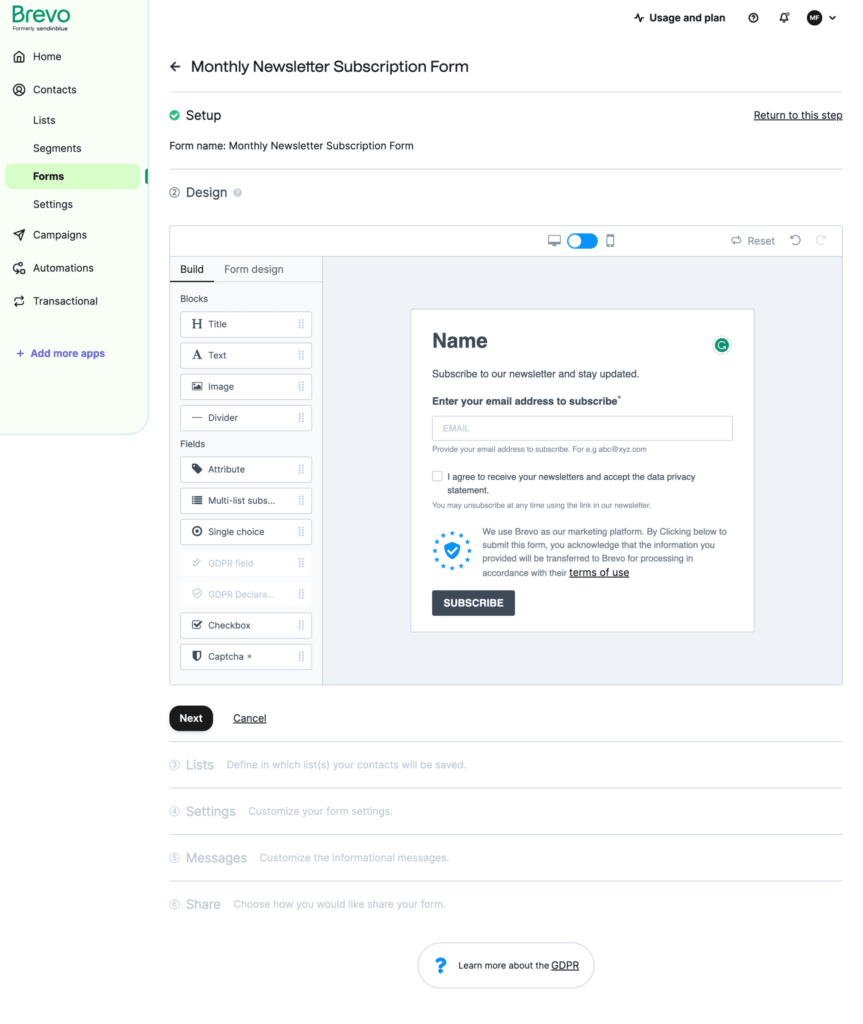
フォームの外観については、2つのオプションがあります。WordPressテーマに依存するデフォルトのスタイリングを使用するか、カスタムCSSを使用するかです。「フォームスタイルセクションをご覧ください。
フォームにフィールドを追加する
フォームのコンテンツを作成する際は、購読者の詳細情報を収集するために使用するフィールドを決定する必要があります。
デフォルトでは、フォームには氏名とメールアドレスのフィールドが含まれていますが、ニーズに応じてさらに追加することができます。例えば、性別や地域などのデータを収集することで、購読者向けのメールキャンペーンをパーソナライズすることができます。
ただし、フォームはできる限りシンプルに保つことを優先してください。最初から多くの情報を求めすぎると、登録そのものを敬遠されるリスクがあります。また、メールアドレスなどの必須情報のみを必須項目にすることをお勧めいたします。
フォームにフィールドを追加するには、「新しいフィールドを追加する無料で始めるセクション。フィールドのテキストを編集するオプションと、フィールドを必須にするかどうかを選択するオプションが表示されます。フィールド情報の入力が完了しましたら、「フォームに追加する" ボタンをクリックしてください。
その他のカスタマイズオプション
フォームフィールド以外にも、以下を含むその他の要素を追加するためのセクションがあります。
- Multi-list subscription
これにより、購読者は興味や好みを選択し、対応するメールリストに追加されます。
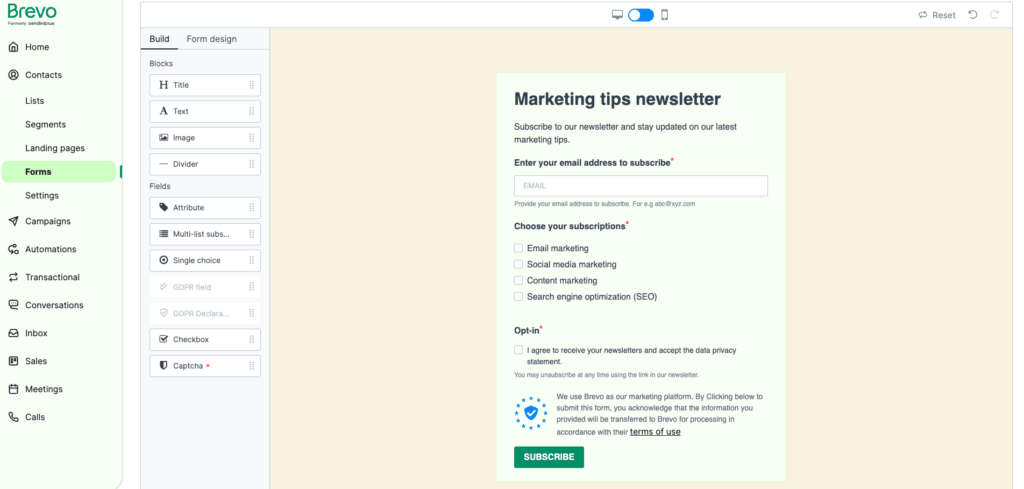
- Captcha
これにより、フォームにキャプチャ保護が追加され、スパムボットによる登録を防ぐことができます。詳細については、チュートリアルをご覧ください フォームのCAPTCHA設定方法.
- Compliance note and term acceptance
これにより、プライバシーポリシーの詳細とサブスクライバーが規約に同意するためのチェックボックスを含めることができます。
4. フォームの設定を完了します
フォームのデザインにご満足いただけましたら、次に登録後の処理を決定していただく必要がございます。
まず、購読者の詳細を追加したい1つ以上のリストを選択してください。「リンクリスト「」セクションの下サインアッププロセス.
次に、購読後にユーザー側で何が起こるかをカスタマイズするオプションがございます。
サインアップ後のジャーニーを設定する
新規購読者にスムーズな体験を提供することで、良い第一印象を与えることができます。そして、BrevoのWordPressフォームツールは、このプロセスを改善する方法を提供いたします。
利用可能なオプションは「サインアッププロセス以下を含めてください:
- Send a confirmation email
これにより、各購読者にリストへの登録が完了したことを知らせるメールが送信されます。Brevoではこのメッセージ用のデフォルトテンプレートをご用意しておりますが、Brevoアカウントの「テンプレート」セクションで独自のテンプレートを作成することも可能です。確認メールをカスタマイズすることで、通常のメール配信を開始する前に、購読者にブランドをご紹介いただけます。
- Double opt-in
これにより、ニュースレターの購読に追加のステップが加わり、購読者は確認メールに記載されたリンクをクリックして購読を完了する必要があります。
ダブルオプトインは、連絡先に登録の意思を確認する機会を提供し、同時に無効なアドレスを防ぎます。標準の確認メールと同様に、Brevoはデフォルトのテンプレートを提供しており、独自のテンプレートを使用することもできます。詳細については、ガイドをご覧ください ダブルオプトインメール.
- Redirect to URL
確認メールの送信に加えて、フォームへの入力後に購読者を特定のウェブページに誘導することもできます。これを設定するには、作成された専用の完了ページやサンクスページなど、ご希望のページのURLを貼り付けるだけです。
フォーム自体の成功メッセージとエラーメッセージのテキストも編集できます。確認メッセージ" 設定。
5. WordPressサイトにメール購読フォームを追加します
フォームの作成に時間をかけた後は、できるだけ多くのウェブサイト訪問者に見ていただけるようにする必要があります。最大限の視認性を確保するための効果的な配置場所をご紹介いたします。
- Your Homepage
- Your site’s header or footer
- Blog posts, either within articles or as a sidebar
- The Contact and About pages
- A dedicated landing page
- A website popup
Brevoの WordPress メール購読プラグインを使用すると、ウェブサイトの様々な場所にフォームを素早く簡単に追加できます。以下では、2つの可能な方法についての手順をご紹介いたします。
ショートコードを使用してフォームを追加してください
サイトの個別ページや投稿にフォームを追加したい場合は、ショートコードをご利用いただけます。
フォームのショートコードを見つけるには、「フォーム" タブのBrevoプラグインをご確認ください。作成されたすべてのフォームとそのショートコードのリストが表示されます。該当するコードをコピーして、フォームを表示したい投稿またはページのWordPressエディターに貼り付けてください。
フォームをウィジェットとして追加する
フォームをサイドバー、フッター、ヘッダーなどの領域に配置するには、ウィジェットとして追加してください。
これを行うには、「外観" then "ウィジェット" をWordPressメニューで選択してください。そこで利用可能なウィジェットのリストに「Brevoウィジェット」が表示されます。有効化するには、右側のご希望の場所にドラッグするか、ウィジェットをクリックして場所を選択してからウィジェットを追加する.
追加したら、ウィジェットにタイトルを付けて、表示したいフォームを選択してください。その後、「保存するウィジェット設定を確定します。
WordPressフォームからより多くのメールアドレス登録を獲得するためのヒント
WordPressでメール購読フォームを作成する基本を理解されましたので、次はコンバージョン率を向上させる方法をご紹介いたします。
シンプルに保つ
フォームを使ってできるだけ多くの情報を購読者から得ようとするのは魅力的ですが、これは登録数に悪影響を与える可能性があります。ほとんどの場合、必要最低限の情報にとどめておく方が効果的です。関係性が確立された後に、追加情報を尋ねることは常に可能です。
ピッチを成功させましょう
メールアドレスを提供していただくには、どのようなメリットがあるかをお伝えする必要がございます。一般的な説明は避け、最新情報をいち早くお届けすることや、限定コンテンツへのアクセスなど、メールで得られる具体的な価値をお示しください。
購読者が何を期待すべきかを明確にし、その約束を守ることで、将来的な配信停止や苦情を回避することができます。
見返りを提供する
理想的な世界では、人々は単にあなたからのメッセージを受け取りたいという理由だけでメールに登録するかもしれませんが、インセンティブを追加することで、より魅力的な提案にすることができます。ビジネスの種類に応じて、購読者にダウンロード可能なコンテンツや一回限りのクーポンを提供することができます。その他の例については、こちらをご覧ください リードマグネットのアイデア.
ただし、1つ注意点がございます。無料プレゼントの提供はリスト構築を加速させますが、このような登録者からは必ずしも高いエンゲージメントが得られない可能性があります。リストに適切な方々を引き付けるためには、提供するオファーが今後配信するコンテンツと関連性のあるものでなければなりません。
フォームを戦略的に配置しましょう
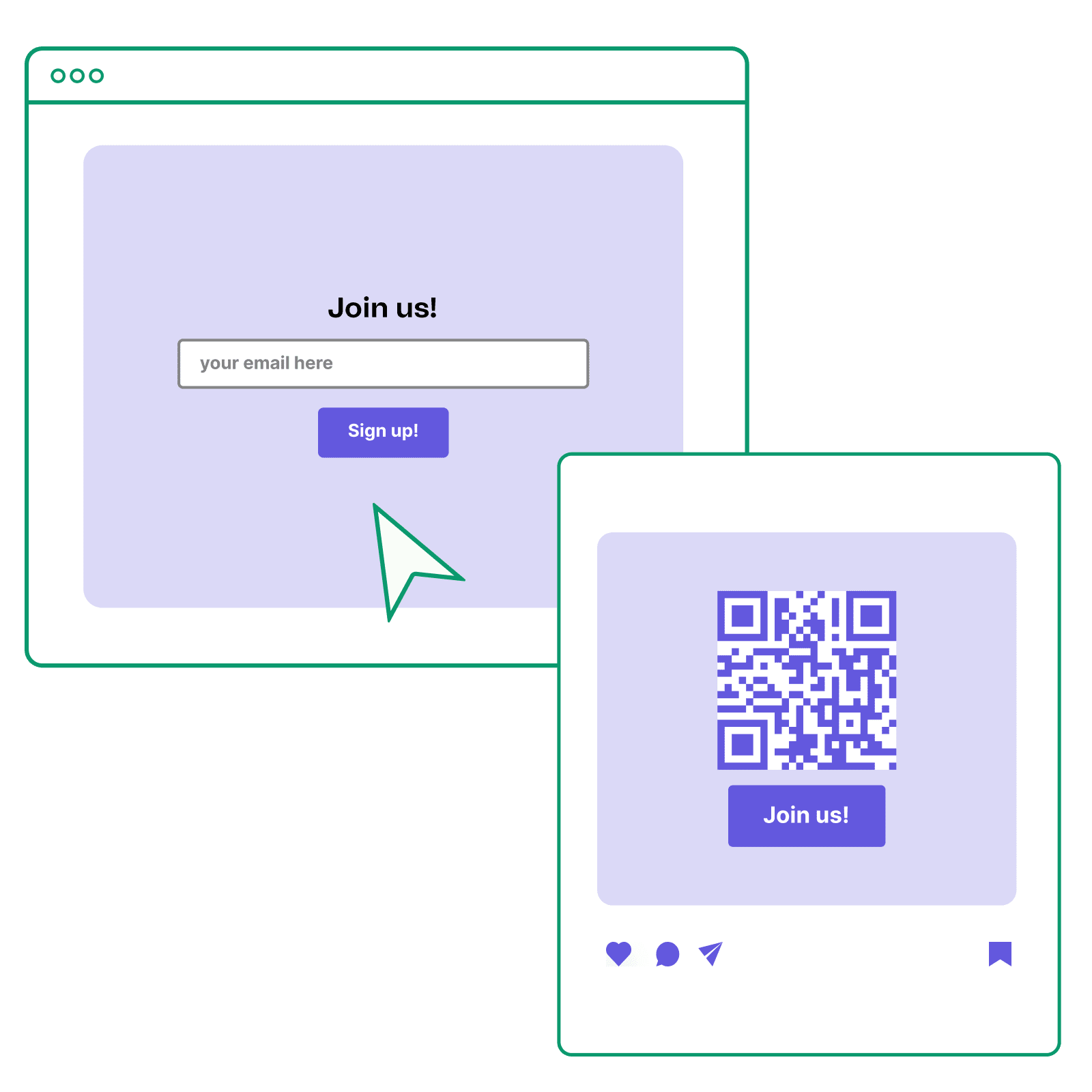
先ほど、WordPressのメール登録フォームをどこに配置するかの例をご覧いただきました。ただし、最適な配置場所はお客様のウェブサイトによって異なります。
フォームを訪問者が最も登録しやすいタイミングで表示することが重要です。そのため、ユーザーの注意を逸らす可能性のある他の行動喚起に焦点を当てているページは避けてください。代わりに、閲覧中のコンテンツに関連性のある場所を選択してください。例えば、教育的なブログ記事を読んでいる方は、同様のヒントを共有するメールの登録に興味を持つ可能性が高いでしょう。
Get inspired with these newsletter signup examples.
Brevoのワードプレスメール購読プラグインを始める
このガイドの手順に従うことで、WordPressのメール購読フォームをすぐに設定していただけます。その後は、最大限に活用するかどうかはお客様次第です。
Brevoのメールマーケティングツールは、購読者との長期的な関係構築に必要なすべての機能を提供いたします。主な機能には、登録フォーム、カスタムランディングページ、メールリストのセグメンテーションが含まれます。無料で登録すると、ドラッグ&ドロップエディター、40種類以上のメールテンプレート、1日300通のメール送信をご利用いただけます。
より高度な機能をご利用いただくには、有料プランへのアップグレードをご検討ください。料金は月額わずか$9からとなっております。