ウェブサイト訪問者と簡単に連絡を取り合う方法をお探しですか?この チュートリアル の設定方法をご案内いたします ニュースレター オン WordPress.
メールマーケティング オンライン訪問者とのつながりを築くのに役立ちます。ブロガーでもEコマースストアでも、オーディエンスを構築する優れた方法です。しかし、ニュースレター購読者リストを増やすとなると、どこから始めればよいかわからないのではないでしょうか。
WordPressウェブサイトでニュースレターを設定するのは簡単です。通常、Brevoのようなニュースレタープラグインがあれば十分です。ウェブサイトに追加するだけで、メール購読者を集め、より多くのオーディエンスにリーチできます。
このステップバイステップのチュートリアルでご自身でお確かめください。ご紹介いたします ニュースレターの作成方法 WordPressでBrevoを使用して実現できます。詳細については、以下をお読みください。
目次
WordPressウェブサイトにニュースレターが必要な理由
WordPressのメールニュースレターは、ウェブサイト訪問者を忠実な購読者に変える素晴らしい方法です。ニュースレターは以下のことに役立ちます。
- Create lasting relationships, starting with welcome emails to new subscribers
- Engage leads with targeted content
- Drive traffic back to your website with new post notifications and blog updates
- Boost conversions with sales and promotions
Discover the best email newsletter examples for inspiration.
WordPressのニュースレターの仕組み
WordPress ウェブサイトのニュースレターを設定するには、以下が必要です。
- A drag and drop tool to design and send your newsletters
- A newsletter subscription form to save visitors’ contact information
どちらもプラグインまたはメールサービスプロバイダーを通じてご利用いただけます。初心者の方には、 WordPressニュースレタープラグイン。目を引くポップアップやコンタクトフォームを作成することができます。これにより、 メールリスト構築.
プラグインを選ぶ際には、数十種類のオプションが見つかります。 メールマーケティングプラットフォーム 独自のプラグインを提供しています。その他のものは、WordPress専用に設計されています。
人気のプラグインには、MailPoetやNewsletterなどがあります。Brevoは、メールマーケティング機能を備えた使いやすいWordPressプラグインです。
人気のプラグインには、MailPoetやNewsletterなどがあります。Brevoは、メールマーケティング機能を備えた使いやすいWordPressプラグインです。
BrevoでWordPressにメールニュースレターを設定する方法
Brevoのプラグインを使用してWordpress.comでニュースレターを設定するには、以下の手順に従ってください
1. Brevo WordPressニュースレタープラグインをインストールする
まず、以下の手順に従ってプラグインをインストールしてください。
- Log in to your WordPress dashboard as an administrator.
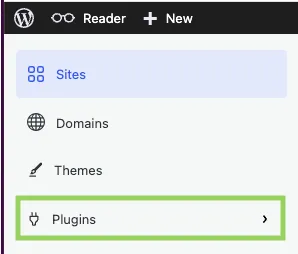
- Go to Plugins in the sidebar menu, then Add New.
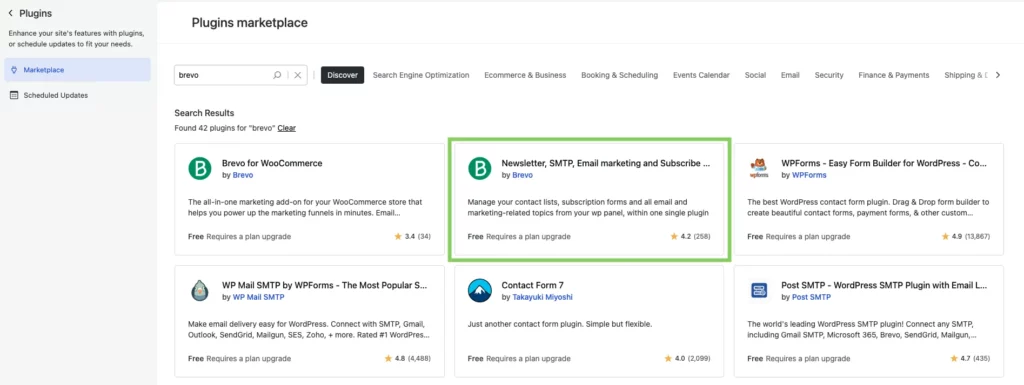
- Search Brevo to find the plugin Newsletter, SMTP, Email marketing and Subscribe forms by Brevo.
- Click on Get Started.
インストールが完了すると、WordPressのサイドバーメニューにBrevoタブが表示されます。プラグインのセットアップを続けるには、このタブをクリックしてください。
2. WebサイトをBrevoに接続する
プラグインをインストールされましたので、WordPressウェブサイトをBrevoに接続してください。
- In the sidebar menu, go to Brevo, then Home.
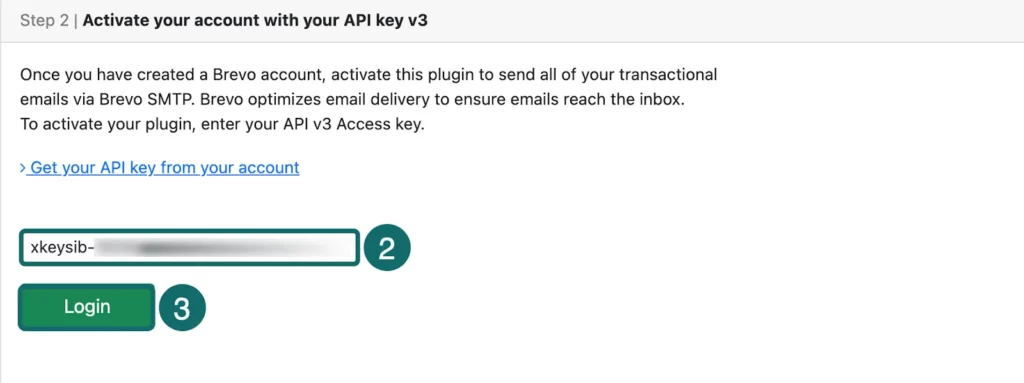
- In the Access Key field, enter your API v3 key. Follow these instructions to find your API key in your Brevo account.
- Click Login.
Don’t forget to synchronize your WordPress contacts
The synchronization of existing WordPress contacts is not automatic. To do this manually, click on Brevo in the sidebar menu. Then click on Sync my users. This will synchronize your WordPress email contacts with your Brevo account.
3. ニュースレター購読フォームを追加する
次のステップは メール購読フォームを追加する WordPressサイトに追加できます。このフォームにより、サイト訪問者がニュースレターの受信を希望できるようになります。購読フォームを作成する最も簡単な方法は、Brevoのフォームビルダーを使用することです。
フォームビルダーを使用して メールサインアップフォームを作成するドラッグ&ドロップエディターでフォームフィールドとデザインをカスタマイズできます。または、HTML & CSSを直接編集することも可能です。
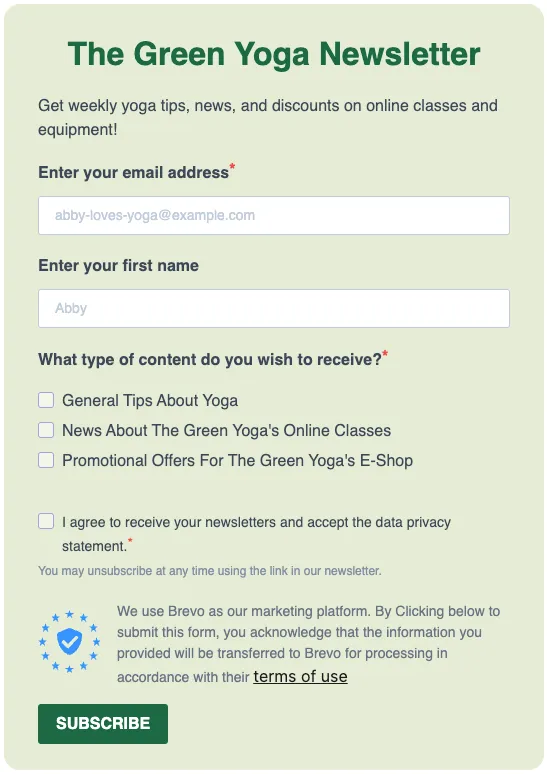
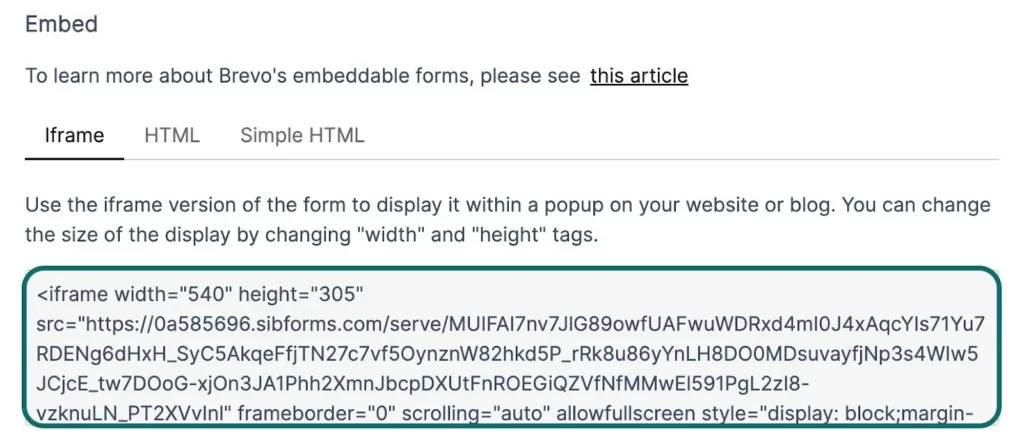
次に、BrevoのニュースレターサブスクリプションフォームをWordPressウェブサイトに埋め込みます。通常、Iframeを使用するのが最適です。コードをコピーして貼り付けるだけで、ウェブサイトのページ内に埋め込むことができます。
4. ニュースレターキャンペーンを作成する
Brevoで購読者の注目を集めるニュースレターを配信しましょう。
Brevo platformを使用してWordPressでニュースレターを作成する方法は次のとおりです。
- Go to your Brevo account dashboard.
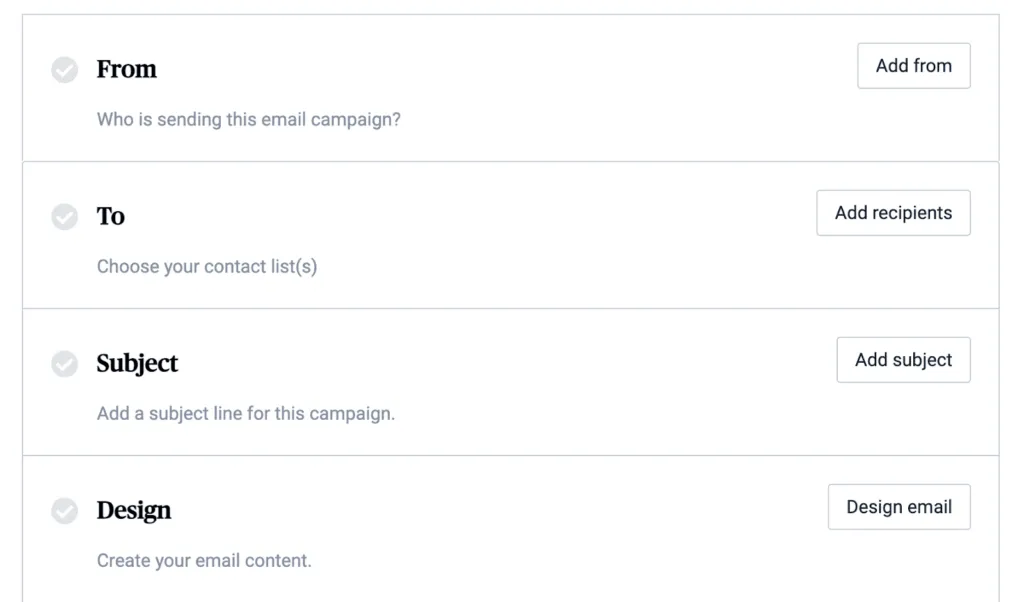
- Click on Create an email campaign.
- Fill out the campaign details, such as the campaign name, contact list, and subject line.
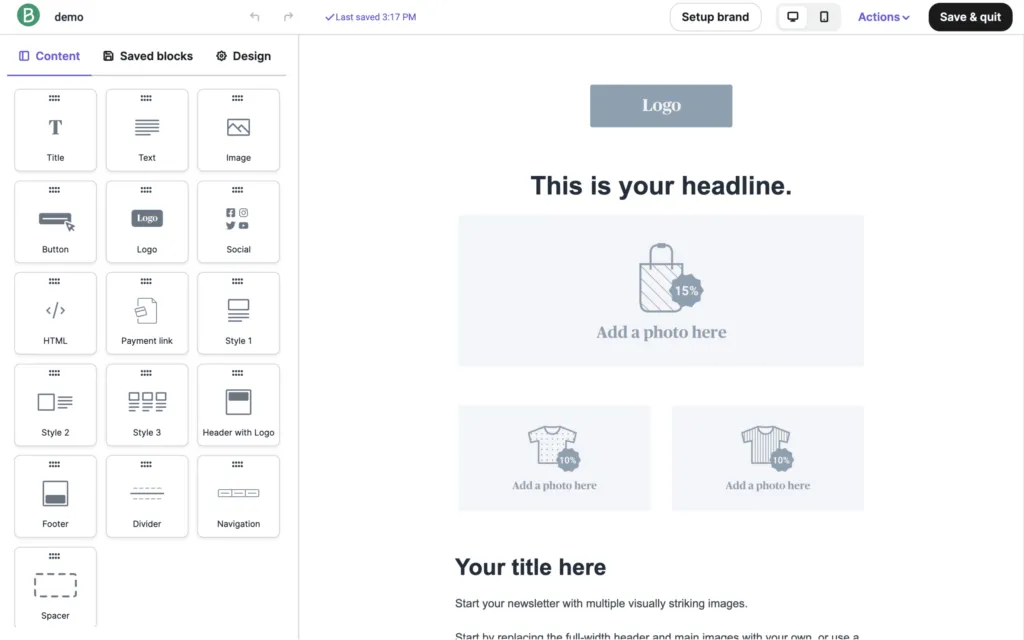
既製のテンプレートで始める ニュースレターテンプレート。または、ドラッグ&ドロップエディターを使用して、コーディングスキル不要でレスポンシブなHTMLメールを作成できます。すぐに使えるブロックを使ってニュースレターを構築するだけです。メールの文章を追加し、レイアウトをカスタマイズすることをお忘れなく。
5. キャンペーンの結果を監視する
ニュースレターを送信した後は、そのパフォーマンスを監視することが重要です。WordPressプラグインを使用して、主要な指標(開封率、クリック数、配信停止数、バウンス数)を確認してください。
メールキャンペーンの統計情報にアクセスする方法は次のとおりです。
- In the sidebar menu, go to Brevo, then Statistics.
- Set up a time period.
- Click Apply.
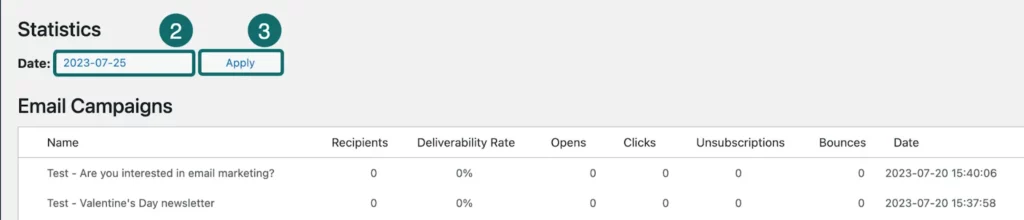
このデータを使用して、購読者にとって最も効果的なコンテンツの種類を分析いただけます。ニュースレターのパフォーマンスを追跡することで、課題のトラブルシューティングやメールマーケティング戦略の最適化にもお役立ていただけます。
Further reading: The Best Free and Paid WooCommerce Newsletter Plugins
Brevoを使ってWordPressウェブサイト用のニュースレターを作成しましょう
WordPressのニュースレターを始める準備はできていますか?Brevoのプラグインは、必要なメールマーケティング機能をすべて提供いたします。
無料プランには、1日300通のメール送信、カスタマイズ可能な登録フォーム、40種類以上の無料ニュースレターテンプレートが含まれています。Brevoに登録して、今すぐWordPressニュースレターを送信しましょう。